


如何使用金舟音频剪辑转换?
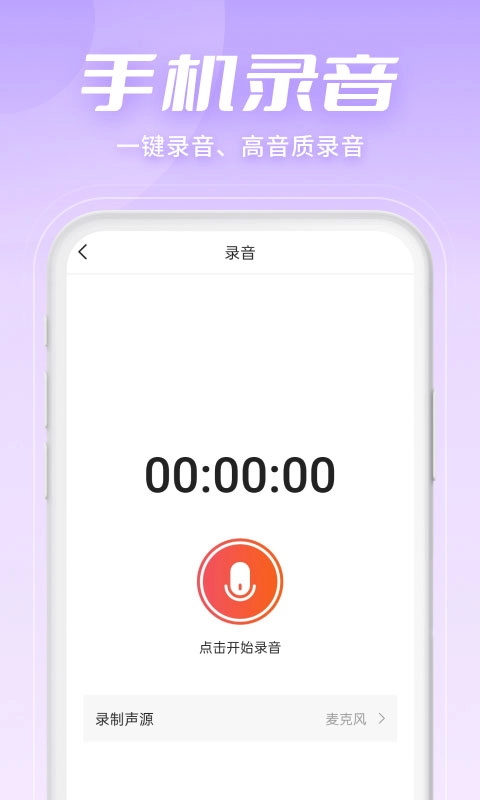
1、从本站下载金舟音频剪辑转换App,安装后直接进入应用即可。软件支持格式转换、音频剪辑、音频合并、音频录制等基础功能,同时还提供音频提取、音频混音、淡入淡出等特色功能,满足您手机音频转换的功能需求。
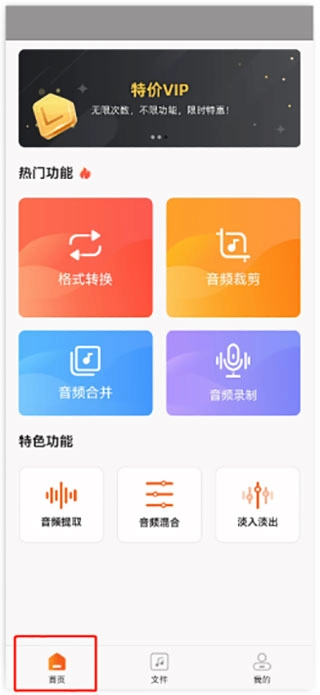
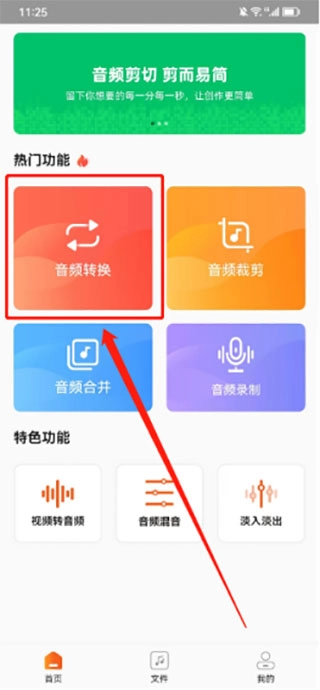
2、点击选择“音频格式”功能选项。
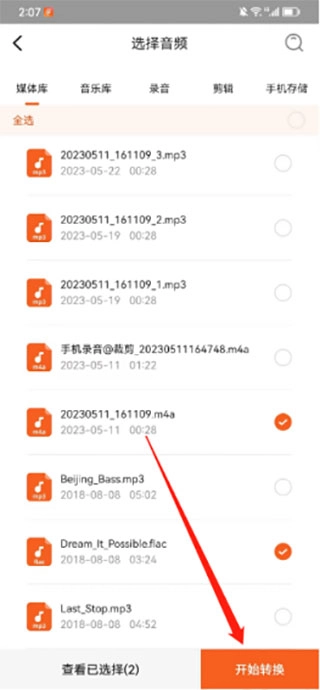
3、勾选需要转换格式的音频文件,可从媒体库、音乐库、录音、剪辑、手机存储四个位置进行选择,然后点击“下一步”。
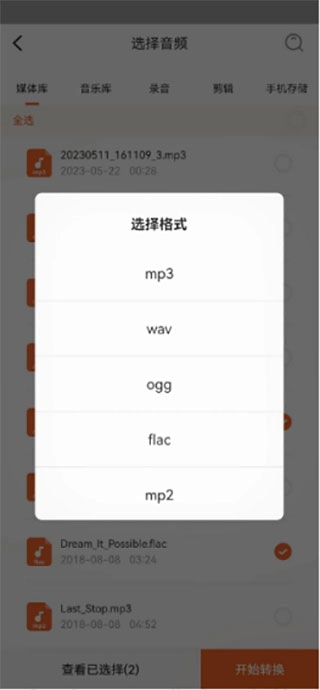
4、在弹出的窗口选择格式,以MP3格式为例。
5、稍等片刻,转换完成后点击试听并点击“保存”。
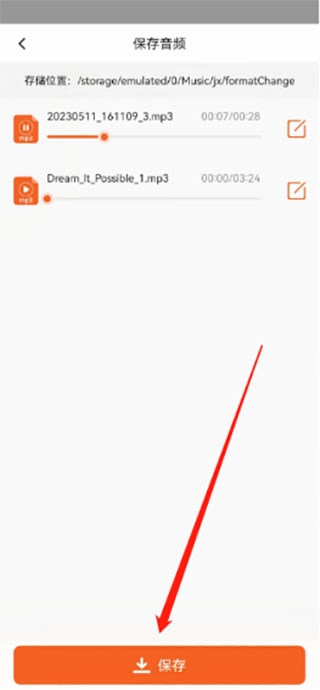
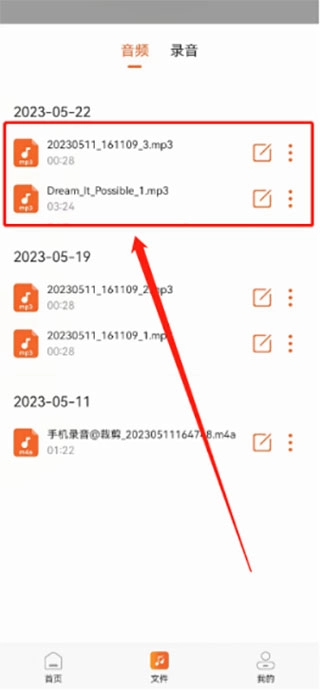
6、保存完成,在“文件”-“音频”中可以查看转换好的mp3格式文件。
常见问题有哪些?
1、无法识别到音乐平台的歌曲?
解决方案:金舟音频剪辑转换上的音乐库路径需要与音乐平台目录一致。
注意:如果你迁移了位置,需要查看您的音频存放在什么路径,根据您的存放路径在我们软件设置对应的查找路径
第一步、打开音乐平台的设置,查看目录。
第二步、打开金舟音频剪辑转换,进入设置中心。
第三步、点击进入“音乐库查找路径”。
第四步、在这里,选择需要修改路径的音乐平台。
第五步、根据第一步查看的路径,找到文件夹后点击“使用此文件夹”就可以了。
2、转换后的音频存储到了哪里?
【文件存储位置参考】
音频转换:/storage/emulated/0/Music/jx/formatChange/
音频裁剪:/storage/emulated/0/Music/jx/cut
音频合并:/storage/emulated/0/Music/jx/merge
视频转音频:/storage/emulated/0/Music/jx/getAudio
混音:/storage/emulated/0/Music/jx/mix
淡入淡出:/storage/emulated/0/Music/jx/fade
录音:/storage/emulated/0/Music/jx/record/wav
注意:/storage/emulated/0/指的是手机内部存储路径
3、转换的歌曲是永久保存的吗?
您好,转换好的音乐是永久保存的,永久可以播放,谢谢。
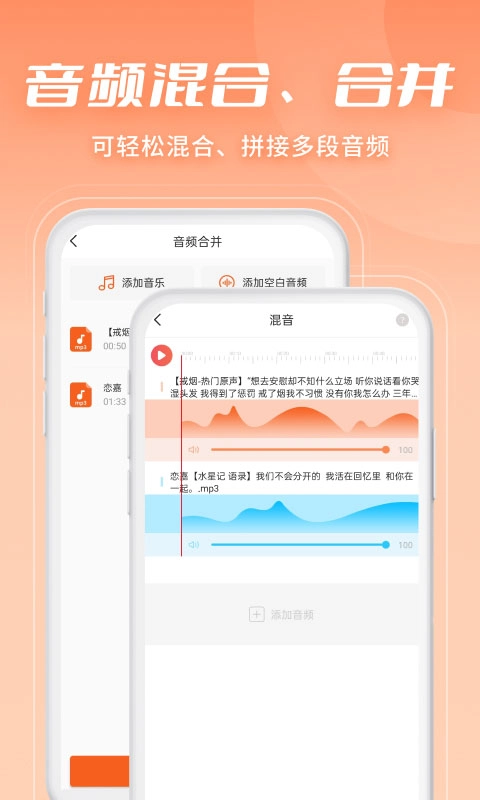
金舟音频剪辑转换提供音频拼接/合并、音频混合、音频提取、音频剪辑等特色功能。
软件有哪些特色?
1、【音频拼接/合并】轻松实现多音频合并,对音频文件拼接剪辑,合成出想要的音乐文件。
2、【音频混合】将多个音频混合成一个音频,调节背景音乐和主旋律的音量,制作专业的音频混合剪辑。
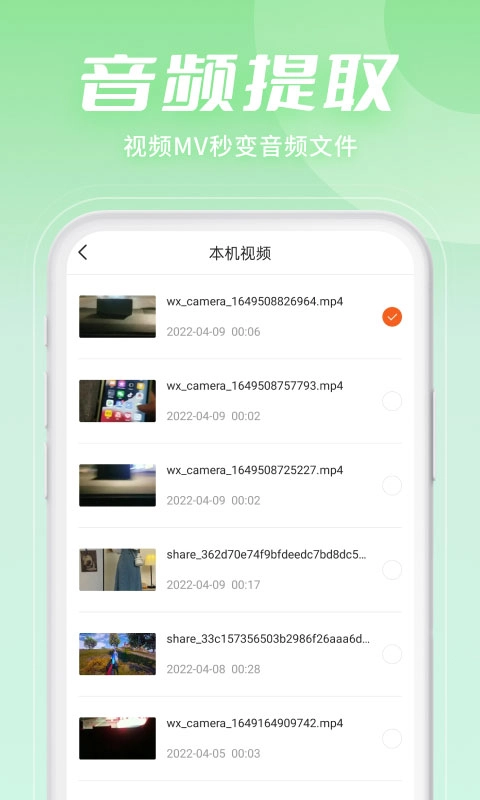
3、【音频提取】可以从抖音、快手等各类短视频中提取mp3或者其他格式的音频,将视频mv秒变音频文件。
4、【音频剪辑】精确到毫秒的专业剪辑。从本地音乐库导入音频,自定义剪切范围,对裁剪的音频进行编辑和制作。
玩家测评
【剪辑小能手】:之前用其他软件转换音频总是卡壳,金舟这个转换MP3的步骤超清晰,从选文件到保存只要6步,而且转换后的文件在“文件”-“音频”里一找就到,永久保存这点太赞了,现在剪视频提取音频全靠它!
【音乐爱好者】:最惊喜的是音频混合功能,能调节背景音乐和主旋律的音量,我用它把喜欢的伴奏和自己的录音混在一起,效果很专业,而且支持flac这种无损格式转换,音质完全不打折。
【短视频博主】:经常需要从抖音视频里提取音频,金舟的音频提取功能直接秒转mp3,存储路径也写得明明白白,再也不用到处找文件了,剪辑还能精确到毫秒,对做短视频来说太实用了!
【职场打工人】:之前公司需要合并多个会议录音,用金舟的音频合并功能一次性就搞定了,操作简单到同事看一眼就会,转换后的文件永久保存,现在每次整理音频都用它,效率高多了。
 对话生成器截图神器
  呼啦鸽
呼啦鸽  artworkout
  顺丰国际
顺丰国际  心悦天气
心悦天气