
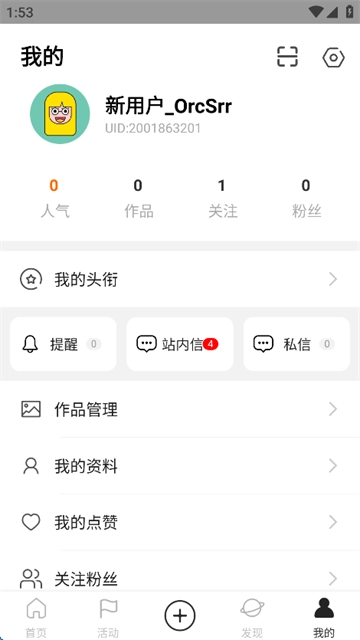
对于绘画爱好者来说,找到一个专业且纯粹的交流平台至关重要,涂鸦王国正是这样一款专注于原创绘画的优质服务平台。作为汇聚国内顶尖插画师、原画师与绘画爱好者的掌上社区,它坚持原创核心,严禁AI生成作品,让每一份分享都饱含创作者的心血。平台涵盖商业插画、时尚插画、机械科技插画、Q版插画等多元风格,每日推荐优质画作,用户可分享原创作品、与同好交流学习,还能享受插画培训、招聘征稿、免费教程等服务,助力提升绘画水平。以画交友的氛围让创作不再孤单,涂鸦王国绝对是绘画爱好者不可错过的宝藏平台。
涂鸦王国使用教程
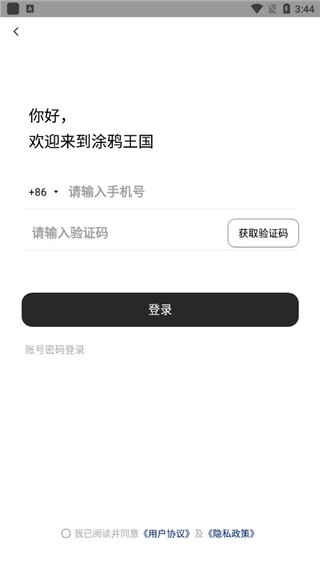
1、安装好涂鸦王国后运行软件,需先通过账号登录才能使用核心功能。
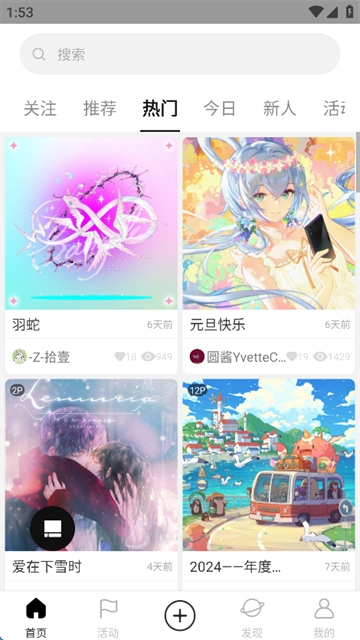
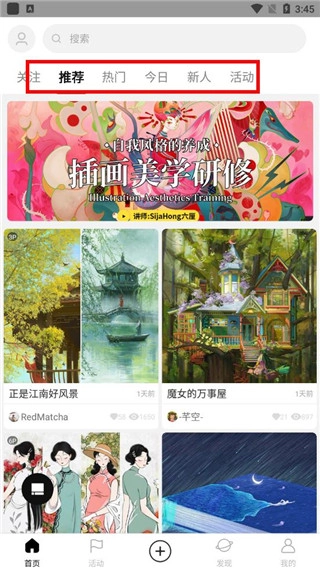
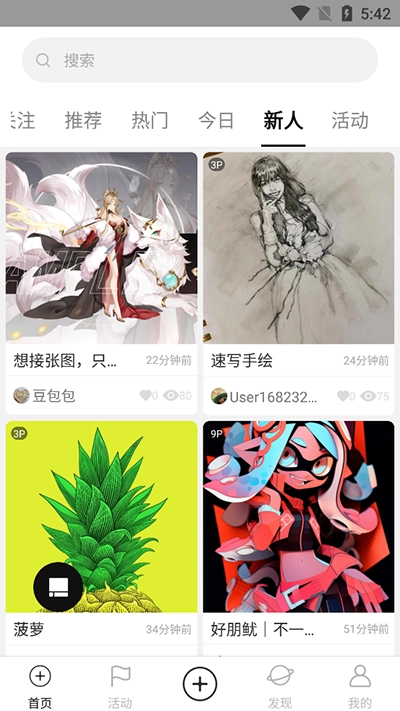
2、进入首页后,能看到关注、推荐、热门、今日、新人、活动等多个内容板块,分类清晰便于查找。
3、任意点击一幅作品,即可进入全屏欣赏模式,还支持评论、收藏、分享等互动操作。
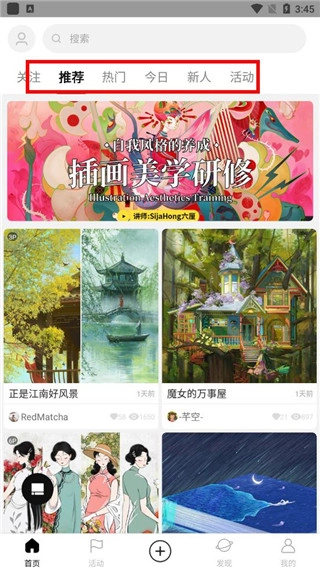
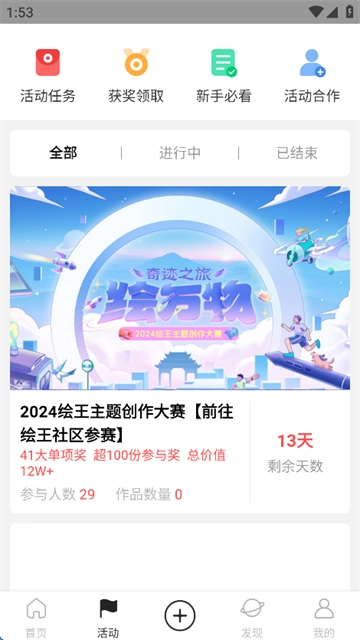
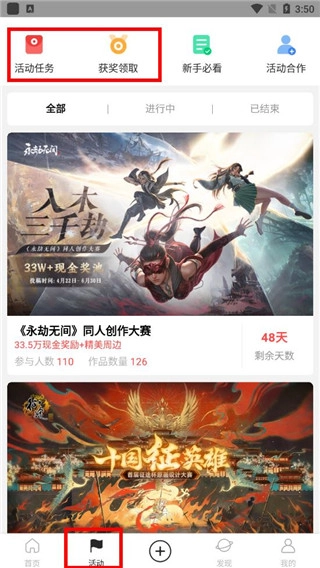
4、点击活动板块,可参与平台发起的任务挑战,完成后有机会赢取专属奖励。
涂鸦王国如何发布作品
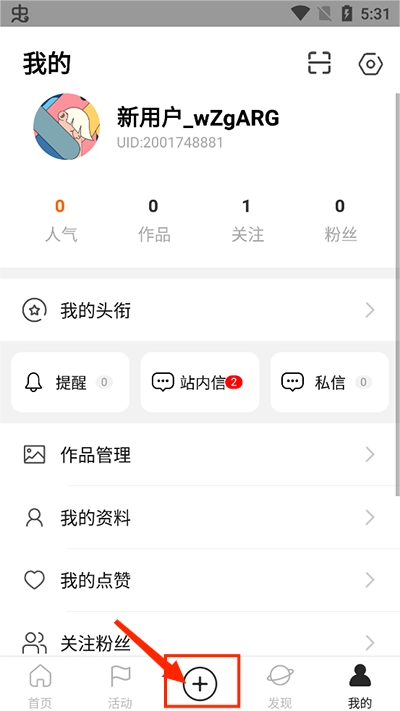
1、打开涂鸦王国后,点击底端的“+”按钮即可进入发布内容的入口。
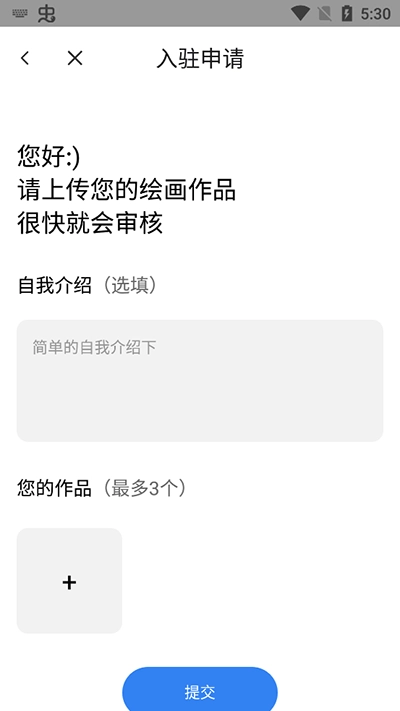
2、初次发布作品的用户需要先提交入驻申请,通过审核后才能获得发布权限。
3、入驻申请审核通过后,后续就能直接发表自己的原创绘画作品了。
功能介绍
1、直播上课:专业画师入驻开设直播课程,专注输出有品质的绘画教学内容。
2、视频回放:课程直播结束后,第二天即可观看高速清晰的视频回放,方便复习。
3、师生互动:设有严格管理的班级论坛,保障每个学员都能顺畅交流学习问题。
4、专注专业:拥有十余年行业经验,聚焦原创插画领域,提供更专业的服务支持。
软件亮点
1、提供顺滑的绘画操作体验,快捷功能丰富,助力创作者高效创作。
2、支持将画作URL分享到其他社交平台,方便展示个人创作成果。
3、操作简单易上手,是一款能让用户轻松通过绘画表达自我的应用。
4、每日更新大量绘画资源与教程,帮助用户学习多样绘画技巧。
5、汇聚众多画师分享作品,用户可与同好交流经验,共同成长。
常见问题
1、我获奖后多久可以收到奖金和奖品?
一般情况下,公示期(比赛结果公布后20个自然日)到期后,20个工作日内完成发放。特殊情况会在活动获奖处公告。
2、奖品寄出以后,我一直没收到货怎么办?
登陆涂鸦王国个人中心核对收件信息是否准确完善,若信息无误仍未收到,可联系微信号:gracg006咨询。
3、没有注意到自己获奖,超过回应时间了怎么办?
主动联系王国机器人或王国菌,奖品或奖金3个月内可沟通补发,超过3个月视为自动放弃。
4、有人声称是活动主办方私下联系我怎么办?
官方一般通过王国机器人私信或统一短信通知,遇私下联系可找王国机器人或王国菌微信核实。
5、赏金任务因未填收款信息发放失败,重新填写后能收到吗?
有效期内提交信息视为有效,若15个工作日未收到,可私信王国机器人或联系王国菌处理。
6、入驻申请提交后多久能审核通过?
一般3-5个工作日完成审核,审核结果会通过平台消息通知,若超过7天未收到,可联系客服查询进度。
游戏点评
涂鸦王国作为专注原创绘画的社区,汇聚了众多优质创作者,作品风格多元且质量上乘,社区氛围纯粹友好,让绘画爱好者能专注交流学习。平台的直播课程与教程资源实用,助力用户提升画技,任务挑战也增添了创作动力。无论是新手还是资深画师,都能在这里找到归属感。如果你热爱绘画、追求原创,千万不要错过这个平台,立即下载,开启你的绘画交流之旅吧!
更新日志
v1.11版本
1、修复部分用户反馈的登录异常问题,提升账号登录稳定性。
2、优化作品加载速度,解决部分高清画作打开卡顿的情况。
3、调整活动板块界面布局,让任务展示更清晰直观。
 对话生成器截图神器
  呼啦鸽
呼啦鸽  artworkout
  顺丰国际
顺丰国际  心悦天气
心悦天气  金舟音频剪辑转换