



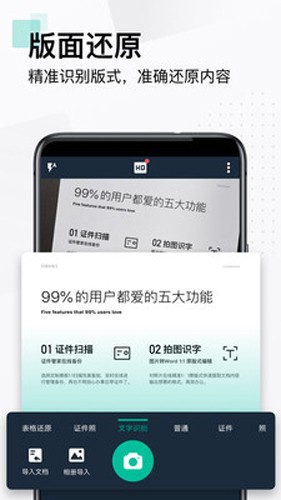
CamScanner是上海合合信息科技研发的专业扫描打印软件,作为高效的图文转换工具,它能让普通设备秒变智能扫描器,轻松解决手写抄写的繁琐问题。软件支持多设备适配,不受时间地点限制,还能自动识别多种语言,将扫描内容转化为可理解的文本。无论是纸质文档、手写稿,都能快速扫描储存为高清文件,同步分享功能更让沟通协作高效便捷。如果你正需要一款能提升办公、学习效率的扫描工具,CamScanner绝对是不容错过的选择。
软件特色

随时随地发送扫描件
办公人群外出时也能快速发扫描件给客户,多设备同步功能让文件管理更灵活,无需担心设备切换的麻烦。
自动锐化提亮,图片变PDF
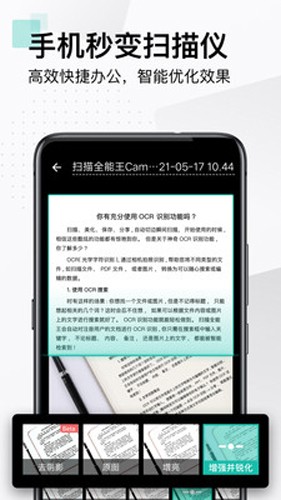
扫描生成PDF时自动优化图像,锐化提亮让内容更清晰,导出方式丰富还支持云备份,安全又实用。
打字到手酸的同学们必备
OCR识别功能能让图片中的长篇文字瞬间转文本,告别手动打字的疲惫,大大提升文字提取效率。
软件优势
OCR识别,图片转文本
支持中英日韩等16种语言识别,图片中的文字能快速转化为可编辑文本,满足多语言场景需求。
多个设备,随时同步
文件可在手机、平板、电脑等多设备间同步备份,工作学习不受地点时间限制,随时查看管理。
文档共享,高效协作
可邀请同事朋友协作查看评论文档,也能通过邮件、社交平台分享,让团队协作更高效。
自动切边,图像美化
扫描时自动去除杂乱背景,生成高清JPEG或PDF文件,让扫描件更整洁专业。
无线打印,全球传真
CamScanner电脑版支持无线打印,还能向全球30多个国家地区发送传真,功能覆盖更全面。
产品服务
【用手机扫描文件】
手机拍摄纸质文档,智能去背景生成高清文件,默认自动扫描功能解放双手,对准文档即可自动拍照。
支持多种图像优化模式,可手动调参数,快速将纸质文件转为清晰扫描件,适配不同场景需求。
【图片转文字神器】
智能OCR识别文字,图片内容也能关键词搜索定位,文字高亮显示,查找信息更便捷。
支持41种语言识别,一键复制编辑图片文字,还能导出为Word/Text格式,编辑更灵活。
【个人文档管家】
一键导入多类型电子文档,标签归类+多文件夹保存,一站式管理工作学习生活资料。
多设备端随时同步查看,文档管理不受设备限制,数据安全有保障。
【PDF文件编辑修改】
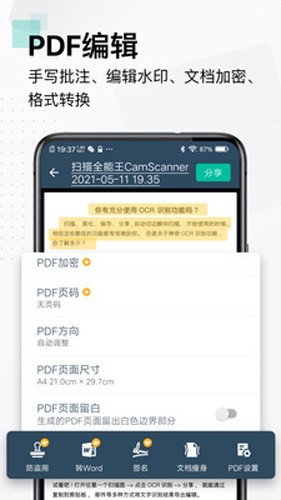
自由组合PDF,可删除页面、调整顺序、插入内容,还能一键涂抹添加批注,编辑更自由。
高级账户可设置智能水印、生成电子签名,确保文档安全,满足专业办公需求。
【PDF文件格式转换】
PDF与Word、Excel、PPT等格式互相转换,一键分享或保存到本地,操作简单高效。
转换后保持原始布局,版面还原度高,无需担心格式错乱问题。
登录教程
初次打开应用默认用手机号为账号,建议注册账号,否则同步和高级功能无法使用。首次使用有一个月免费高级版福利,满足急用需求。
注册步骤:打开应用看完简介后,选“登录/注册”按钮;或进入应用后点左上角人像按钮,再选“注册/登陆”。
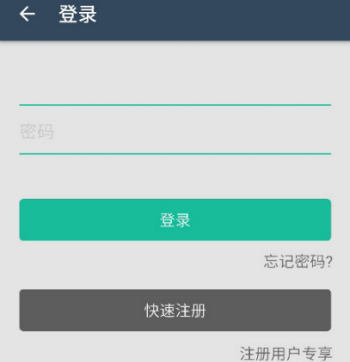
注册方式有邮箱和电话两种,可在上方选择偏好的方式进行注册。
邮件注册:输入邮箱地址和密码,最后去注册邮箱验证激活即可完成注册。
手机注册:输入手机号码获取验证码,收到短信后输入验证码,即可完成注册流程。
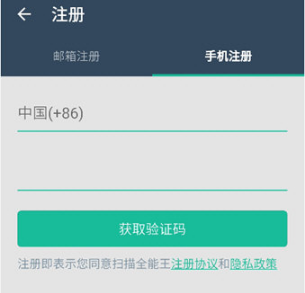
已有账号的用户,选注册页面右上角“登录”,输入账号密码后,即可同步文档信息使用。
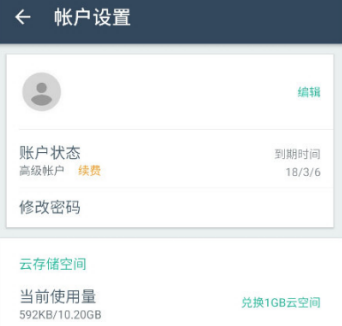
完成注册登录后,就能体验CamScanner强大的扫描功能,开启高效办公学习之旅。
使用滤镜方法
打开CamScanner后,选右侧中间“相机”图标进入拍摄页面,对准物体可启用格子线或调焦距,确保拍摄端正。
拍摄时支持连续拍摄,下方显示已拍照片,点单张左上角“-”可移除,最后点“完成”批量导入图片。
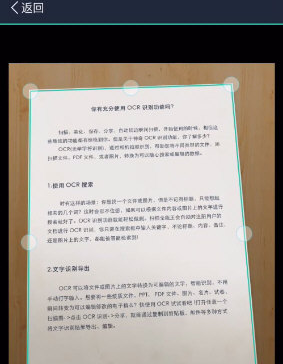
拍摄完成自动弹出切边页面,拉蓝色动点控边缘,还能旋转吸附,点右上方“下一步”进入美化页。
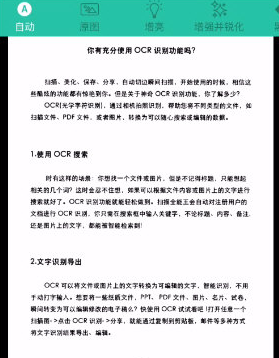
美化页左侧有6个滤镜效果:自动、原图、增亮、增强锐化、黑白、灰度,可预览选合适的,不理想还能微调亮度、对比度和精细度。
美化调整后生成高质量扫描件,在文档页面可修改标题保存,完成整个扫描流程。
更新内容
v7.2.0.2509080000:
· 转Excel功能升级,转换效果更优,操作更顺手,提升表格转换效率。
· 多项细节优化,修复小问题,使用体验更流畅,等待用户探索新功能。
v7.1.5.2508290000:
· 提升细节表现,优化功能逻辑,让操作更贴合用户习惯,体验更进一步。
· 欢迎用户反馈问题或建议,你的意见是CamScanner不断进步的动力。
v7.1.0.2508220000:
· 多项细节优化,解决卡顿问题,使用更流畅,更多实用功能等你体验。
常见问题
Q1:CamScanner扫描的文件保存在哪里?
A1:默认保存在应用内的“我的文档”中,也可通过云同步功能备份到云端,多设备登录可同步查看。
Q2:OCR识别不准确怎么办?
A2:确保扫描时光线充足、文档清晰,可尝试选择“增强并锐化”滤镜优化图像,再进行识别。
Q3:高级功能需要付费吗?
A3:首次使用有1个月免费高级版福利,到期后可选择订阅高级账户,享受更多专业功能。
Q4:如何将扫描件分享给他人?
A4:打开文档后点分享按钮,可选择邮件、微信、QQ等方式发送,也能生成分享链接。
游戏点评
CamScanner作为专业扫描工具,功能覆盖扫描、OCR识别、文档管理等多个场景,满足办公学习的多样需求。其多设备同步和格式转换功能实用度高,操作流程清晰易上手。无论是职场人士处理合同文档,还是学生提取笔记内容,都能大幅提升效率。推荐给需要高效处理纸质文件的用户,立即下载,开启便捷扫描体验。
 有心跳
 微信读书去广告版
 豆瓣阅读最新版
 轻听英语
 迅捷抠图