

如何使用Tasker?
一、配置,设定你的情境条件
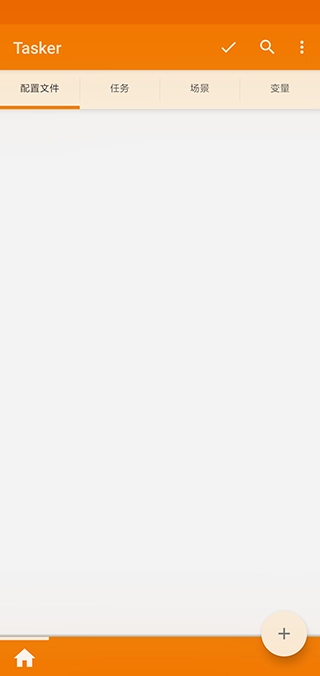
1、首先一进入Tasker,会看到有一个配置文件的页面,这里其实就是让你建立(要触发自动反应的)情境条件。可以设定手机感应器、特殊时间点、插上特殊装置、电池状态等等各种条件。
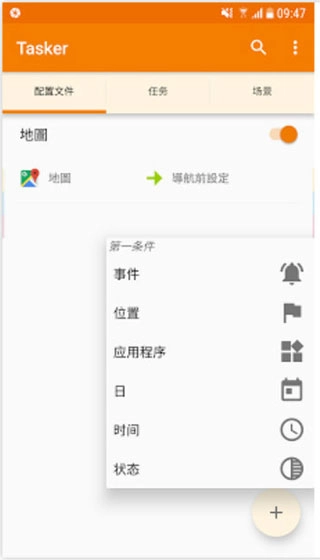
2、例如以我前面所举的例子为例,我的条件就是:当Google地图启动时要触发某些行为。这时候我就点右下角的「+」,选择应用程式,选择Google地图。
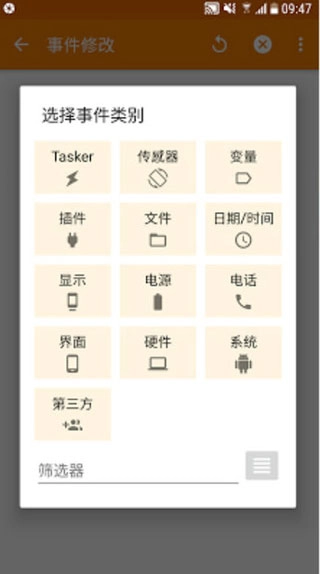
3、这样就在配置文件中加入了我要的情境条件,也就是启动Google地图时。
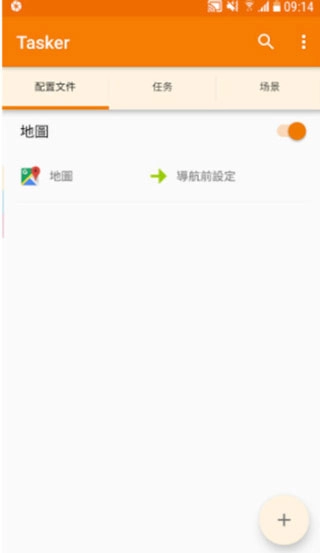
二、任务,设定要触发的动作
1、接着,我可以在第二个页面任务,加入我想触发的各种动作。Tasker之所以被认为很强大,就是因为它几乎可以触发手机上所有的装置功能,从音量、网络到各种设定。
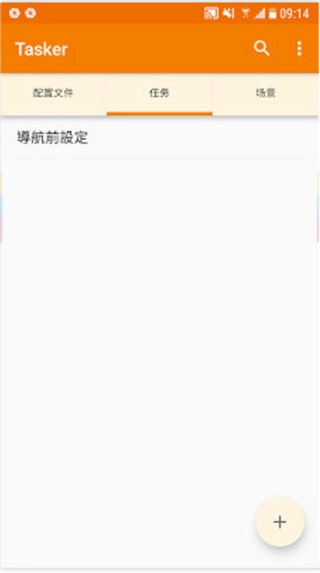
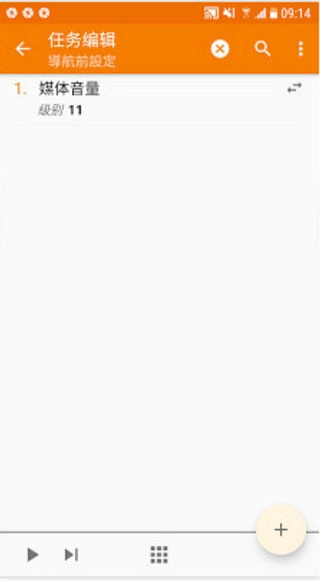
2、回到我前面的例子,我想要触发的动作是开启媒体音量,于是我就在任务页面右下角点击「+」,加入把媒体音量调整到11的动作。
三、把配置与任务连结在一起
1、有了情境条件,也有了要触发的动作,接着就把两个连在一起即可。
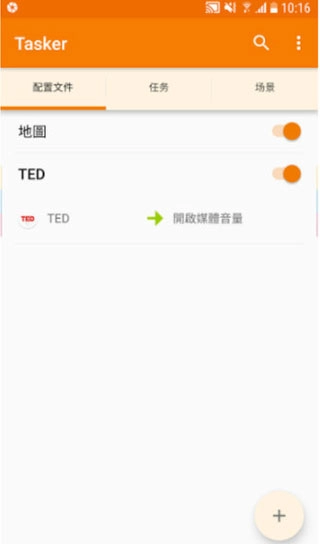
让启动地图这个配置,去连结刚刚建立的「开启媒体音量」任务。下图中则是我另外一个使用例子,当我开启 TED 影片 时,也自动触发开启媒体音量功能。
2、在Tasker中建立好上述条件与动作,实际执行的效果如下。
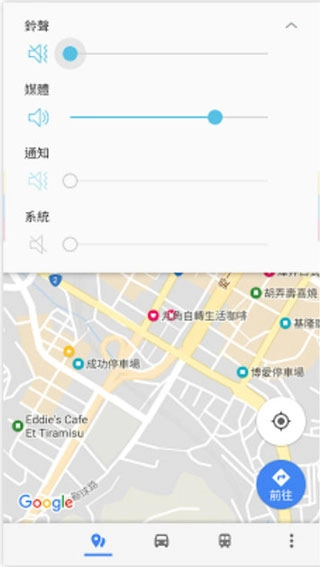
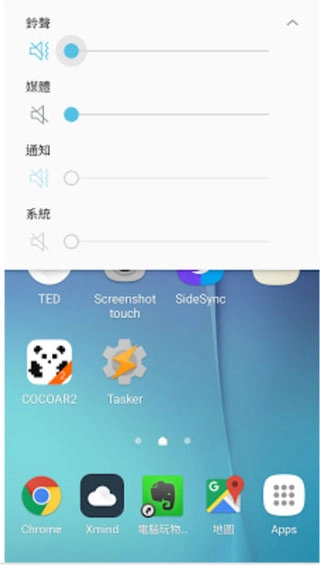
当我在手机上打开Google地图,媒体音量自动调整到11,让我可以听到导航语音。当我跳出Google地图,媒体音量自动回到原本的静音状态。
这样就完成自动化流程,我就不用再自己动手调整了。
3、最后,为了让Tasker可以触发自动反应,你可能必须允许它在后台运行,这样每次的条件触发才会顺利启动。
常见问题有哪些?
1、为什么Android不允许我卸载Tasker?
可能是因为您使用的操作需要Tasker的设备管理员功能(例如 Display / System Lock )。
您可以通过转到 Android设置/位置 & 禁用它。安全/设备管理。
2、为什么在时间和GPS位置中我的配置没有显示GPS?
为了节省电量,Tasker仅在需要时才激活检测。 因此,除非“时间”为 积极的。
请参阅用户指南的电源使用情况部分更多细节。
3、为什么不能为应用程序选择Tasker?
这被认为太危险了。错误很容易导致无法 进入Tasker,因此无法纠正错误。
4、为什么我的Wifi Near状态需要这么长时间才能退出?
Wifi Near需要经过两个检查周期,而在访问Wifi Near之前看不到访问点配置退出。这是为了避免激活和停用,如果AP暂时不可见。
另请注意,设备开启或关闭的检查时间不同,默认情况下关闭期比打开期长得多。请参阅菜单/首选项/监视器/显示开/关时间。
Tasker提供免费功能尝试、简单操作模式、安卓充电提示音修改、稳定运行及带文本框的弹出窗口功能。
软件亮点
1、所有可见功能均可免费尝试,用户可借此学习新技能;
2、操作模式简单,用户能随时通过免费推送的教程了解基本信息;
3、解决了安卓手机无法修改充电提示音的问题,可借助Tasker第三方软件实现修改与设置;
4、运行过程稳定,无需担心复杂问题,可轻松使用;
添加带文本框的弹出窗口,配备复制和粘贴按钮,缓解安卓不支持通过点击操作的问题(非初学者模式)。
Tasker支持场景化提示音修改、简单操作、音频试听与导入切换。
游戏优势
1、提供全新模式,可根据场景修改不同提示音;
2、操作模式简单,用户能随时通过免费推送的教程了解基本信息;
3、支持音频试听,配合部分音频可通过URI导入,还能切换并修改实时效果。
玩家测评
昵称:导航小能手:用Tasker设置了Google地图启动自动调媒体音量到11,现在导航语音再也不会被静音了!之前每次开地图都要手动调音量,现在完全自动化,太方便了,后台运行也很稳定,没出现过触发失败的情况。
昵称:充电提示音达人:终于解决了安卓充电提示音的问题!跟着Tasker教程设置了自定义提示音,现在充电时的声音超有个性,操作也不难,免费功能足够日常使用,运行起来也不占多少内存,爱了爱了。
昵称:自动化爱好者:Tasker的200+功能太香了!我设置了晚上10点自动开启CPU节能模式,早上7点自动关闭,还绑定了连接车载蓝牙时自动打开导航,每个功能都精准触发,后台运行权限开启后完全不用管,手机智能化程度直接拉满。
昵称:科技小白:本来以为Tasker会很难操作,结果跟着教程一步步来,很快就学会了配置情境和任务,现在打开TED影片自动调音量,退出就静音,对我这种怕麻烦的人来说太友好了,界面设计也很清晰,没有复杂的按钮。
 gigabody
 qq同步助手
 阿米游正版
 壁纸多多
 share微博