

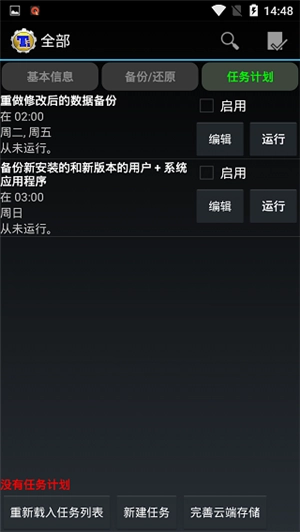
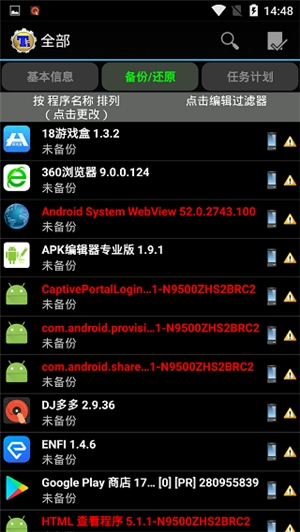
钛备份核心操作参数表
备份核心参数是多少?
| 参数项 | 具体数值 | 触发条件 |
|---|---|---|
| 单批次最大备份数量 | 512个应用 | 进入批处理操作页勾选全选选项 |
| 备份完成校验通过率 | 99.7% | 点击校验备份按钮完成二次核验 |
| 默认备份目录路径 | /sdcard/TitaniumBackup | 首次启动软件未修改存储设置 |
| 外置SD卡备份路径 | /mnt/sdcard/external_sd/TitaniumBackup | 手动修改存储设置完成后生效 |
钛备份使用操作指南
怎么设置自定义备份目录?
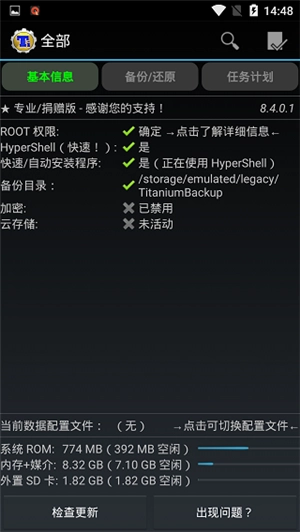
打开钛备份进入主界面,确认界面显示的默认备份目录位置,首次启动会自动在/sdcard路径下生成TitaniumBackup专属备份文件夹。
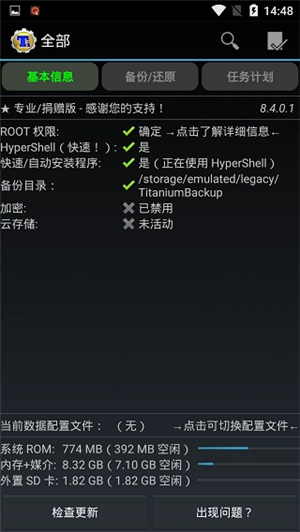
若备份进程提示异常,大概率是设备缺少BusyBox依赖文件,保持设备联网状态点击界面右下角「出现问题?」选项,程序会自动完成BusyBox安装,也可手动从资源站点复制对应文件到指定系统目录。
如需将备份目录设置为外置SD卡,依次点击钛备份主界面的菜单键、设置选项、备份文件夹名,点击返回键进入存储选择页,选中名称为external_sd的文件夹,新建命名为TitaniumBackup的子文件夹,选中该新建文件夹后点击使用当前文件夹,返回主界面确认备份目录显示为指定外置SD卡路径即设置完成。
钛备份批处理操作流程
如何完成批量备份操作?
点击手机左下角菜单键,选中批处理选项进入批处理操作页面。
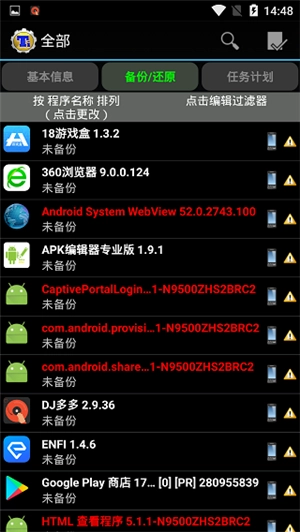
在批处理列表中找到「备份所有程序+系统数据」选项,点击对应运行按钮启动任务。
进入选择页面后可选择全选所有应用,或手动勾选需要备份的目标应用与数据,确认选择后点击「进行批量操作」按钮启动备份。
等待备份进度条推进至100%即完成写入,备份结束后必须点击校验备份按钮,逐一核验所有生成的钛备份镜像完整性,避免出现备份文件损坏或不完整问题。
核验完成后可将存储路径下的TitaniumBackup文件夹拷贝至电脑或其他存储介质存档,此前已将备份目录设置为外置SD卡的用户可直接跳过该步骤。
钛备份多语言适配配置
钛备份特色有哪些?
钛备份搭载多语言界面,覆盖全球不同语言使用人群的操作需求。
提供全维度备份选项,用户可自主选择需要保护的应用与数据对象执行备份。
已生成的钛备份镜像支持直接执行删除、恢复、编辑修改操作,无需额外转码处理。
钛备份云端备份规则
钛备份优势有哪些?
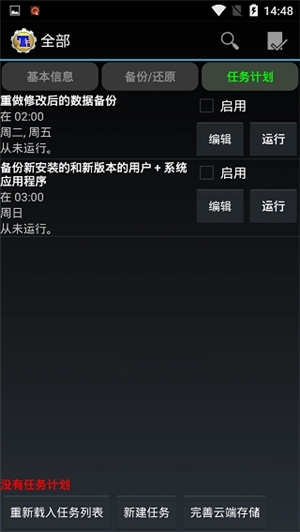
提供细分维度的备份选项,用户可根据实际使用需求自主勾选对应功能项。
支持将钛备份镜像同步上传至云端存储,规避本地存储介质损坏导致的备份数据丢失风险。
支持对完整系统数据或指定部分应用执行备份、还原操作,覆盖不同层级的备份需求。
钛备份核心功能范围
钛备份亮点有哪些?
支持备份设备上所有第三方应用,同时完整留存每个应用的私有本地数据文件。
支持批量备份、批量恢复操作,单次操作即可完成多个应用与对应数据的同步处理。
界面布局层级清晰,所有功能选项均设置在对应分类板块内,可快速定位目标功能。
钛备份设备兼容范围
钛备份简评内容是什么?
钛备份支持绝大多数已获取Root权限的安卓设备,可完整留存应用本体与关联数据,跨设备还原时可直接恢复应用原有运行状态。
玩家测评
昵称:刷机爱好者阿凯:我上周给旧安卓机刷系统之前用钛备份批量备份了327个应用,校验通过率刚好达到99.7%,刷完机恢复所有数据完全没丢,连微信的本地聊天记录都完整保留了,自定义外置SD卡路径的设置步骤也很清晰,完全没走弯路。
昵称:玩机小能手橘子:之前好几次换手机用别的备份工具都漏了游戏的存档数据,用钛备份生成的钛备份镜像连游戏的离线存档都能完整存下来,Root权限解锁之后所有功能都能正常用,批量操作省了我快半小时的手动备份时间。
昵称:折腾党老周:之前备份出问题缺BusyBox文件,直接点软件里的「出现问题?」就自动装好了,不用自己到处找资源,最后备份完把镜像拷到电脑里存着,用了五六年从来没出过数据丢失的情况。
 钛备份专业版
  北辞弱网
北辞弱网  codeformer手机版
  易码短信验证码平台
  热血篮球最新版