

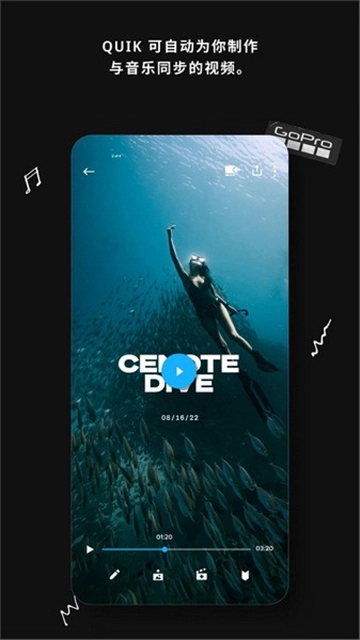
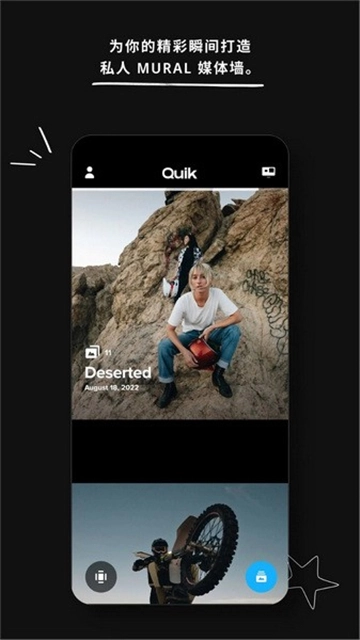
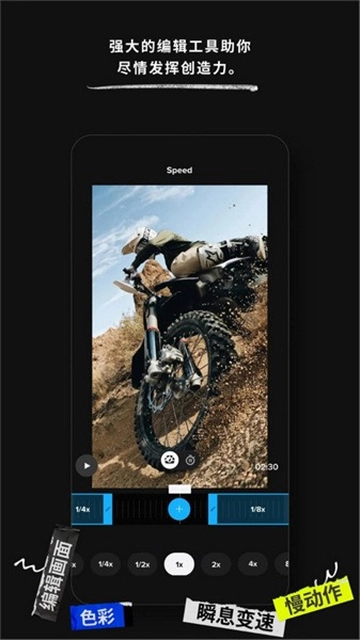
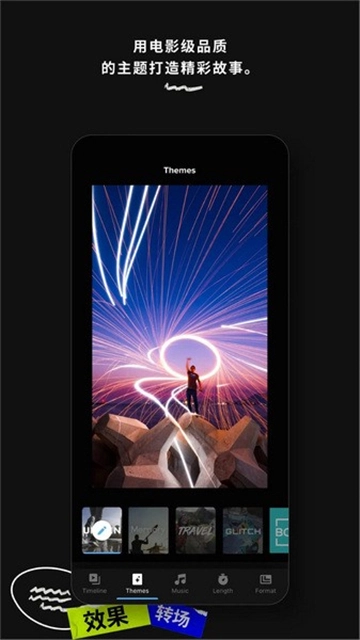
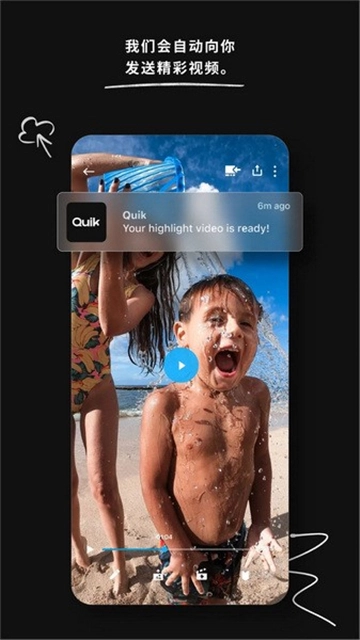
在短视频创作热潮下,一款高效易用的视频编辑工具能让创意快速落地,Quik就是这样一款宝藏视频编辑软件,它凭借一站式的功能设计,成为众多用户剪辑视频的首选。作为轻量级视频编辑工具,Quik不仅支持逐帧效果调整、音乐添加,还能自动导入视频与图片生成成片,大大降低了剪辑门槛。无论是日常记录的生活片段,还是需要精致包装的创意作品,Quik都能提供流畅便捷的剪辑体验,让你轻松实现从素材到成品的转化,现在就来体验这款实用工具吧。
quik描述
Quik丰富多样的编辑工具,能帮助用户轻松剪出理想的视频画面效果。那些难以复刻的珍贵瞬间,都能通过它永久保存。制作完成后,一键分享功能还能让你的创意被更多人看见,充分展现你的创作力。
quik功能
+ Quik可智能侦测脸部和色彩,精准衬托每张照片的细节,你也能手动设定焦点,还能自由选择视频风格。
+ 软件提供24种精心设计的视频风格,每种风格都搭配专属过渡效果和图案,满足不同创作需求。
+ 你可以调整每种视频风格的字体、滤镜和图案,自定义视频的呈现效果。
+ 轻松重新排列照片、视频剪辑和标题的顺序,让内容逻辑更清晰。
+ 精准修剪视频剪辑,捕捉每一个完美瞬间,让视频节奏更紧凑。
+ 灵活调整照片上的焦点,突出画面核心内容,提升视觉表现力。
+ 添加文本叠加和标题幻灯片,甚至可以插入表情符号,丰富视频内容。
+ 支持将视频风格从电影比例更改为方形,方便在Instagram等平台分享。
+ 无论选择哪种影片风格,Quik都能根据音乐节拍自动同步过渡效果,让视频更具节奏感。
+ 可自由选择歌曲的任意位置作为音乐起始点,让配乐更贴合视频情绪。
+ 支持以高清720p或1080p分辨率将视频保存到相机胶卷,保证画质清晰。
+ 能直接将视频分享到Instagram、Facebook等社交平台,也可通过邮件或短信发送。
quik使用指南
1、打开Quik,点击界面上的【创建新视频】按钮,开始剪辑流程。

2、从相册中选择想要剪辑的视频,选好后点击【勾】确定导入。
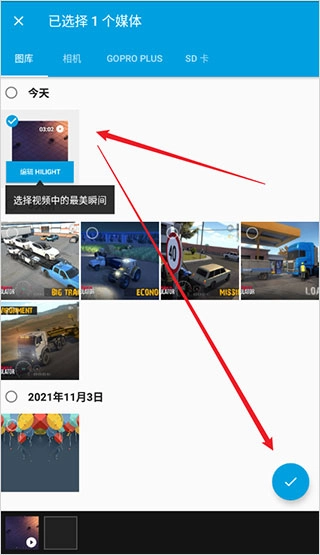
3、视频导入成功后,点击界面上的【编辑】按钮,进入剪辑页面。
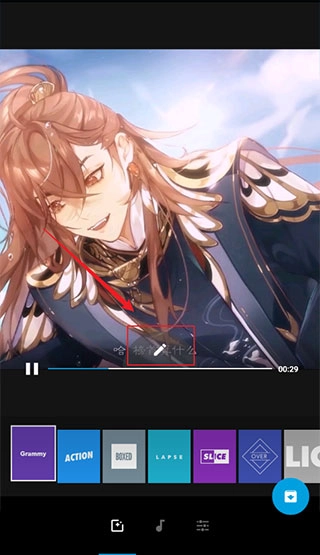
4、进入编辑页面后,找到并点击【修剪】选项,开始调整视频时长。
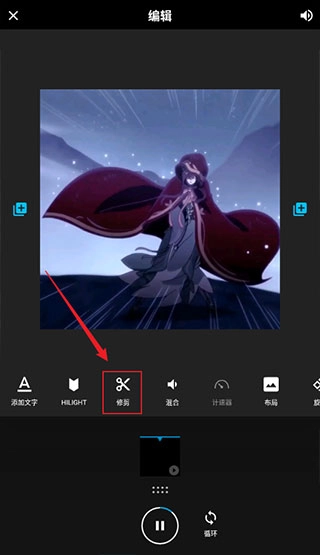
5、进入修剪界面后,点击【手动】模式,自主控制视频裁剪范围。
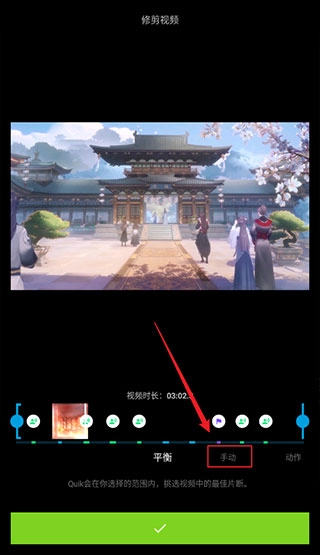
6、通过移动视频左右两边的滑块,调整裁剪区间,完成后点击【勾】确认。
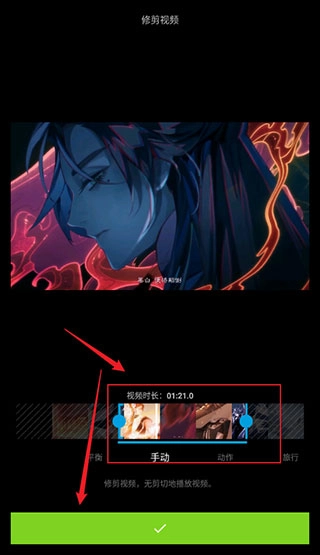
7、视频裁剪完成后,点击手机返回键,回到Quik主界面继续操作。
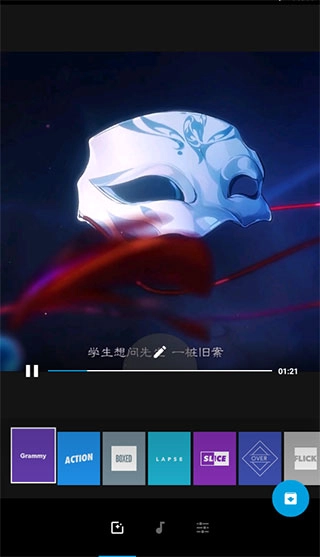
8、在视频下方的主题栏中,选择一个喜欢的主题风格应用到视频。
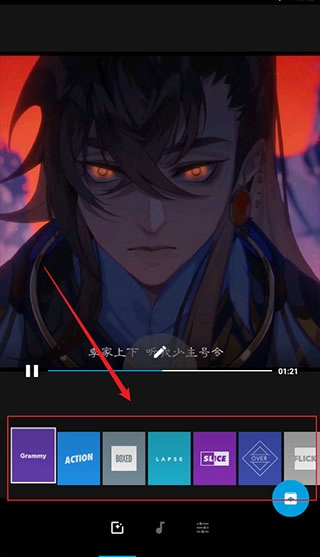
9、主题选择完成后,点击界面上的【保存】按钮,准备导出视频。
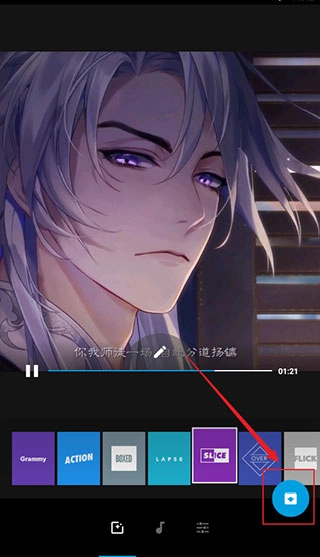
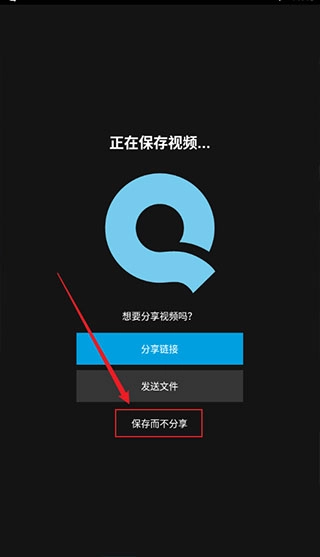
10、在保存界面中,选择【保存而不分享】选项,将视频保存到本地。
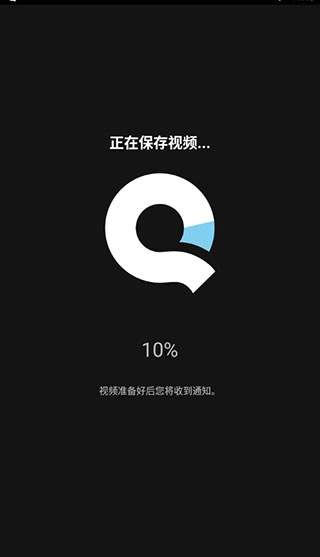
11、等待视频保存进度完成,期间不要退出软件。
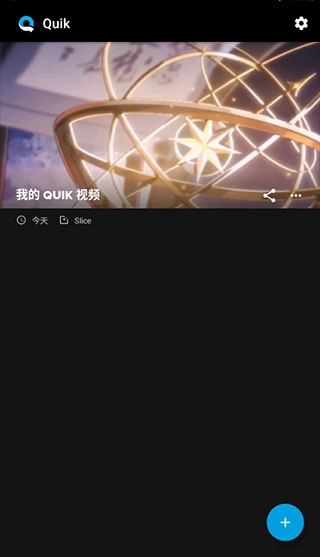
12、看到保存成功提示后,Quik的视频剪辑流程就全部完成了。
quik说明
1、只需将喜爱的内容添加至Mural功能,就能让回忆以生动的形式呈现。
2、支持以完整画质无限量备份素材,还能从任意位置添加照片和视频,通过多种方式轻松导入影像。
3、强大的视频编辑器会自动应用同步节奏的主题和转场,快速打造出可分享的优质编辑作品。
4、提供实时预览功能,可调整摄像机设置、控制录制启停,用手机就能实现专业操作。
5、即使在离线状态下,也能立即将影像导出至Quik,不影响创作进度。
常见问题
Q1:Quik导出的视频画质模糊怎么办?
A1:导出时选择720p或1080p高清分辨率,确保原素材本身画质清晰,避免多次压缩导致模糊。
Q2:Quik支持导入多长时间的视频?
A2:Quik对导入视频的时长没有严格限制,但过长的视频可能会影响编辑流畅度,建议分段处理。
Q3:为什么Quik无法识别导入的照片?
A3:检查照片格式是否为JPG、PNG等支持的格式,同时确保软件已获取相册访问权限。
游戏体验分享
Quik作为视频编辑工具,虽非传统游戏,但它的操作流程流畅度堪比游戏闯关。从素材导入到主题选择,每一步都有清晰指引,像解锁关卡一样逐步完成视频创作。其自动同步音乐节拍的功能,让剪辑新手也能做出有节奏的作品,降低了创作门槛。推荐给喜欢记录生活、分享创意的用户,无论是日常vlog还是创意短片,Quik都能满足需求。现在就下载Quik,开启你的视频创作之旅吧!
 小米云服务
小米云服务  Google搜索
  蚂蚁bms
蚂蚁bms  12321助手
  光e宝
光e宝  抖音搜索
抖音搜索