

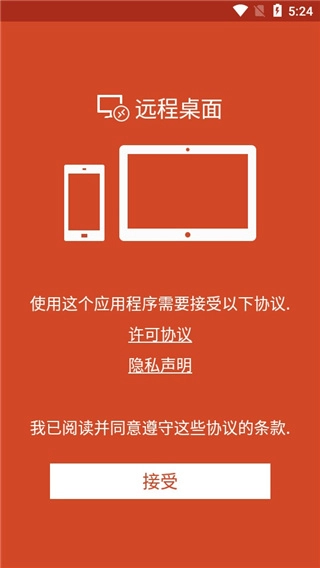
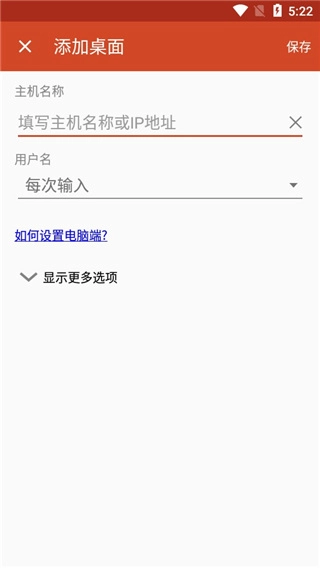
微软远程桌面是一款实用的远程控制工具,能让用户通过手机轻松连接并控制远程电脑桌面,无论是应急处理工作任务,还是演示PPT、远程学习,都能高效完成。软件界面简洁直观,功能丰富且操作便捷,支持多种设备型号与分辨率调节,轻松实现手机与电脑的无缝联动,大幅提升办公与学习效率。如果你经常需要远程操作电脑,微软远程桌面绝对是不可或缺的工具,现在就来体验这款高效的远程控制应用吧!
应用背景:
微软远程桌面是专为手机与电脑打造的远程控制工具,能快速解决用户应急工作需求,比如临时演示PPT、处理紧急文件等。用户只需简单设置,就能实现手机对电脑的远程操作,操作流程简单易懂,极大提升了办公效率,让远程办公、学习变得更加便捷。
微软远程桌面如何使用?
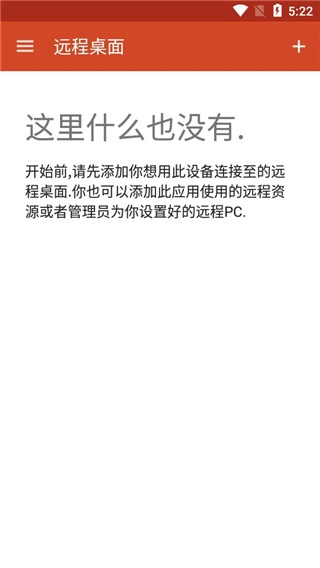
1、打开软件,点击右上角的“+”选项;
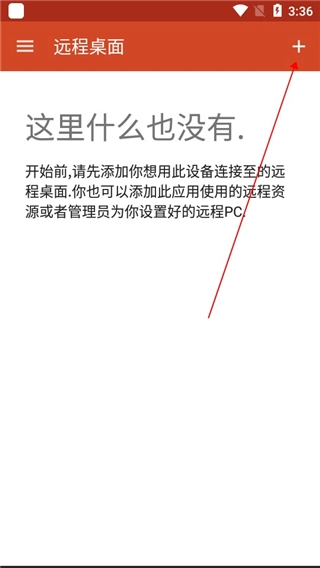
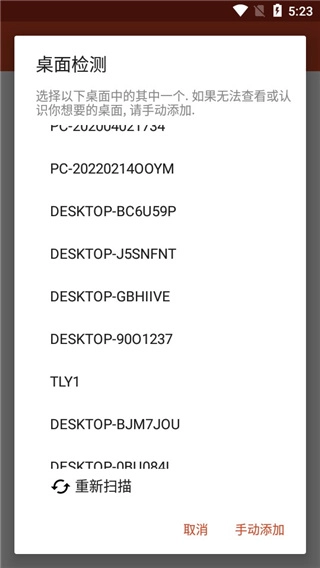
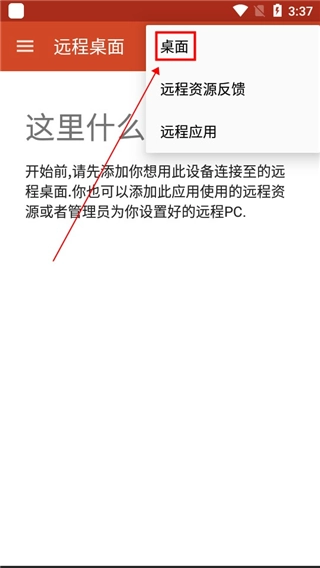
2、然后再点击“桌面”按钮;
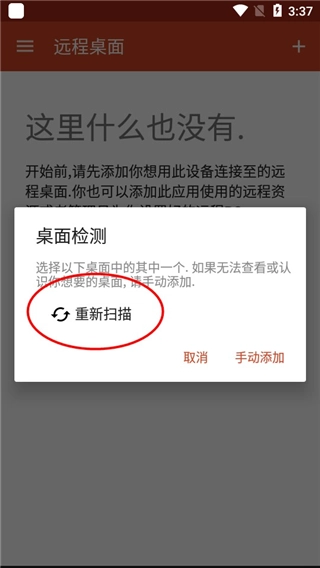
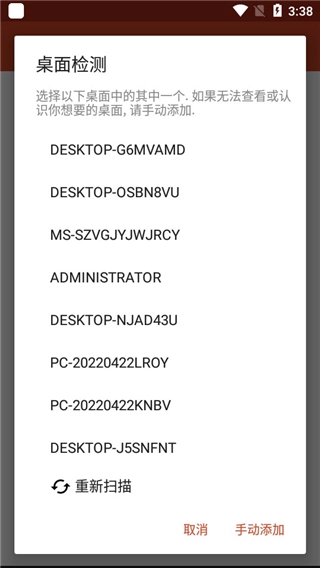
3、此时会出现相关界面,点击“重新扫描”即可,也可选择手动添加;
4、扫描完毕后,选择对应的计算机名称;
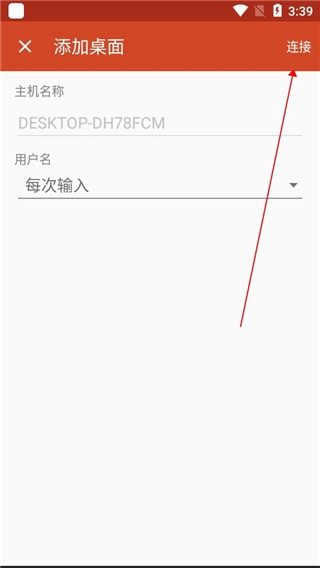
5、然后点击连接按钮;
6、如图所示,手机已成功连接至电脑;
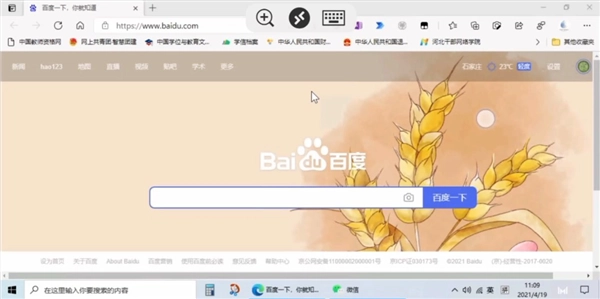
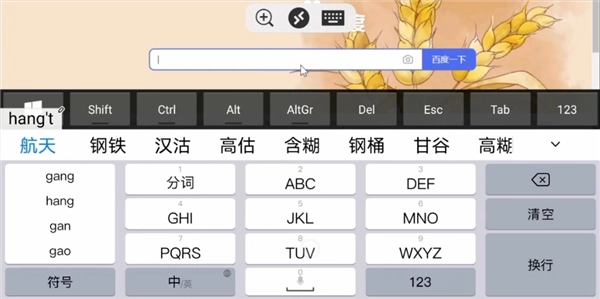
7、此时,通过手机就能远程控制电脑啦;
微软远程桌面应用特色:
1、支持通过远程桌面网关访问远程资源,拓展使用场景。
2、提供Windows手势和RemoteFX的丰富多点触控体验,操作更流畅。
3、采用安全技术连接数据和应用程序,保障信息安全。
4、在连接中心可简单管理所有远程连接,操作更便捷。
5、实现无缝音频和视频流传输,提升远程使用体验。
6、轻松连接外部监视器或投影仪,方便演示文稿展示。
微软远程桌面应用功能:
1、可访问管理员发布的托管资源,满足企业级使用需求。
2、支持连接运行Windows Professional等系统的远程电脑。
3、丰富的多点触控体验适配Windows手势,操作更自然。
4、能通过远程桌面网关进行连接,突破网络限制。
5、在连接中心轻松管理连接和用户帐户,管理更高效。
6、采用安全技术连接数据和应用程序,保护用户信息。
7、支持音频和视频流传输,远程使用更具沉浸感。
8、可重定向剪贴板、麦克风和相机等本地设备,使用更便捷。
微软远程桌面推荐理由:
能通过远程桌面网关访问远程资源,拓展使用范围。
借助网络层验证技术,实现数据和应用程序的安全连接。
在连接中心可简单管理所有远程连接,操作更省心。
高质量视频和声音流,优化压缩技术,节省带宽。
轻松连接多个显示器或投影机,方便演示使用。
支持从Windows应用程序打印到Mac打印机,访问本地文件。
兼容Azure RemoteApp,满足更多企业级应用场景。
小编点评:
专注电脑设备的远程控制服务,帮助用户一键完成连接,无需耗费大量时间登陆,是远程办公、学习的实用工具。
常见问题
Q1:微软远程桌面连接失败怎么办?
A1:首先检查电脑是否开启远程桌面功能,网络是否稳定,确保输入的计算机名称或IP正确,也可尝试重启软件或设备后再连接。
Q2:微软远程桌面支持哪些设备型号?
A2:支持大部分安卓和iOS手机,以及运行Windows Professional、Enterprise和Server系统的电脑,具体可查看软件官方说明。
Q3:如何调节微软远程桌面的分辨率?
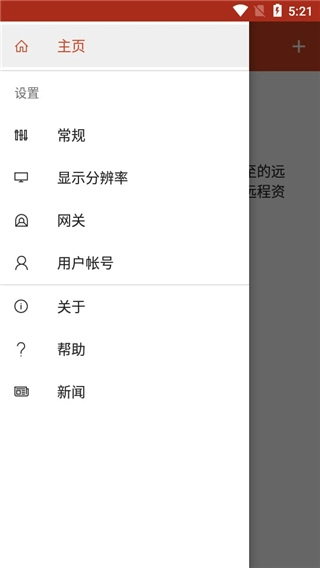
A3:在软件设置中找到分辨率调节选项,根据需求选择合适的分辨率,保存设置后即可生效。
游戏体验分享
微软远程桌面作为远程控制工具,虽非游戏,但功能实用且体验流畅。它能快速实现手机与电脑的远程连接,操作步骤简单,安全性能有保障,无论是应急办公还是远程学习都能轻松应对。推荐给经常需要远程操作电脑的用户,立即下载,开启高效远程控制体验!
 蚂蚁bms
蚂蚁bms  12321助手
  光e宝
光e宝  抖音搜索
抖音搜索  步道乐跑
步道乐跑  大团结
大团结