

操作前准备有哪些?
该板块对应Bochs模拟器运行前的物料准备环节,所有物品均需提前核验完整性避免后续配置报错。
提前确认手机剩余存储空间≥4GB,预留镜像文件、解压缓存的存放空间。
确认手机存储目录Download、QQbrowserd的访问权限已授予Bochs及解压工具。
镜像解压步骤是什么?
该板块对应Bochs模拟器镜像文件的解压操作流程,需精准记录解压后文件的存储路径。
打开Zarchiver或RAR解压工具,找到浏览器默认Download目录、QQ浏览器对应QQbrowserd路径下的镜像压缩包。
点击zip格式镜像压缩文件,选择解压到和压缩文件同名的文件夹内,完整记录解压后andows.img文件的绝对路径。
模拟器参数怎么设置?
该板块对应Bochs模拟器运行前的核心配置操作,所有参数调整均在SDL目录内完成。
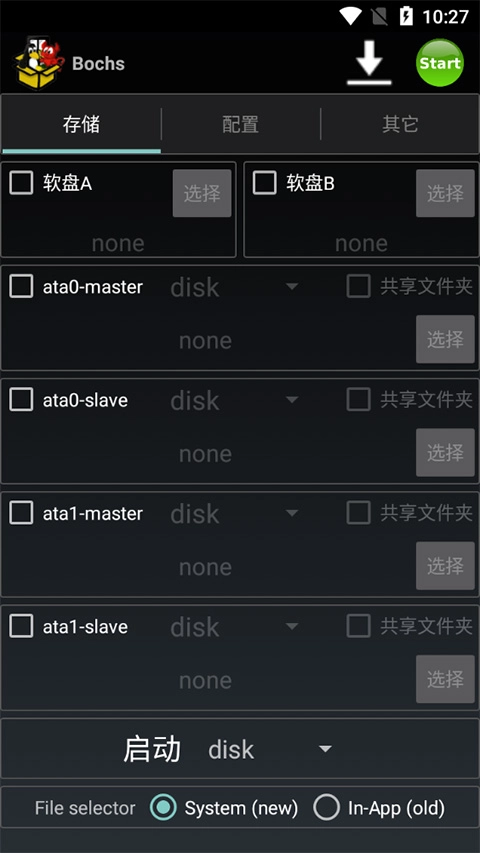
打开Bochs应用进入初始设置界面。
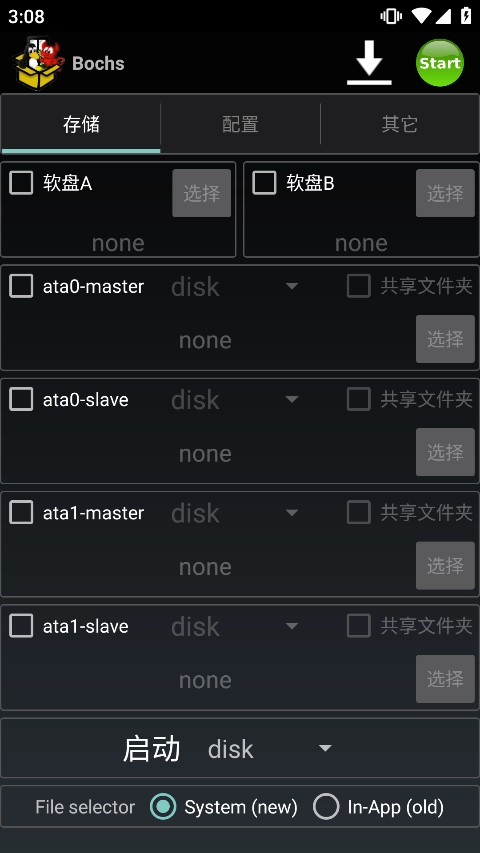
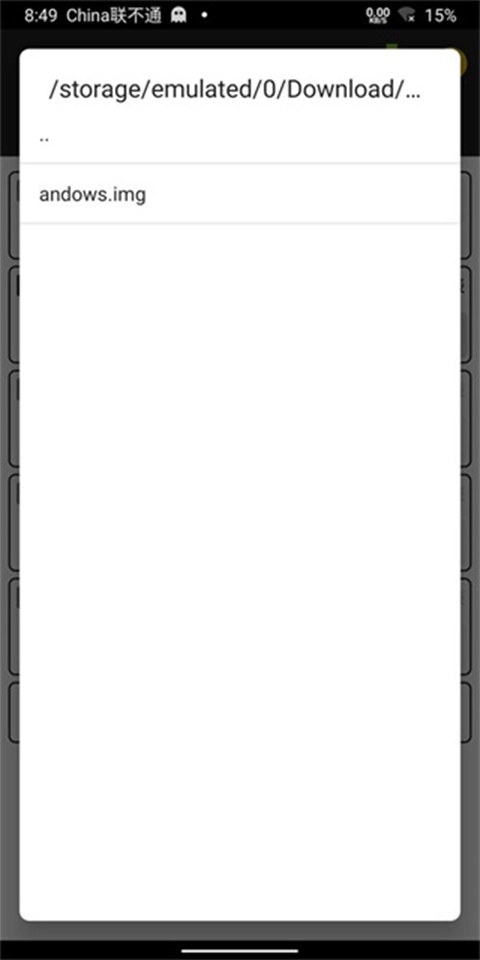
①勾选主储存器0,点击右侧选择按钮,按之前记录的路径找到andows.img文件后点击OK确认,示例路径为/storage/emulated/0/Download/bochswinxpjjb_downcc/Bochs/SDL/andows.img
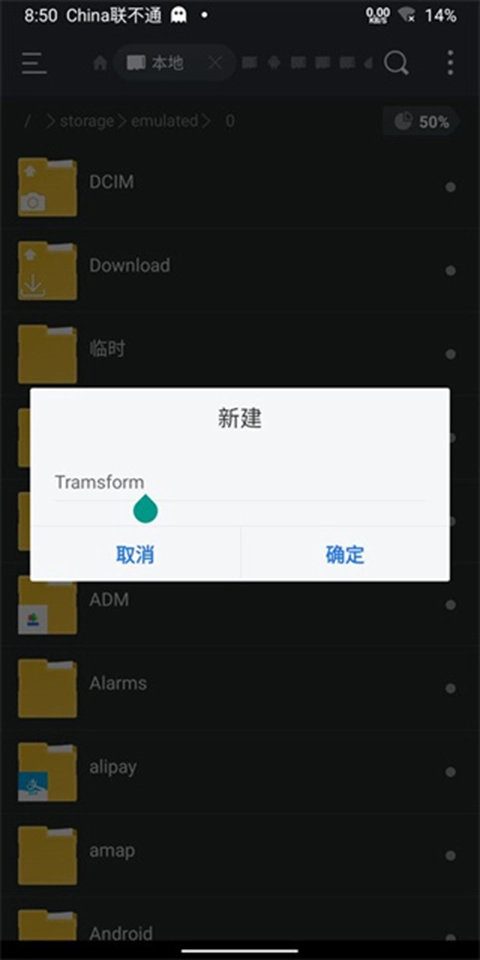
②新建专属文件夹作为手机与虚拟机的公用映射文件夹,用于双向文件传输。
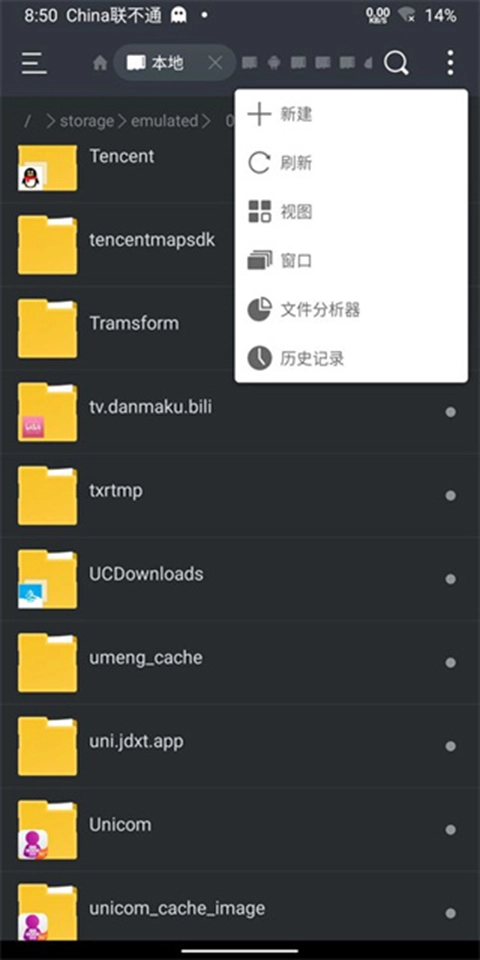
新建文件夹可自定义命名,确保后续可快速定位到该目录。
③勾选副储存器及虚拟文件分配表选项,点击选择按钮。
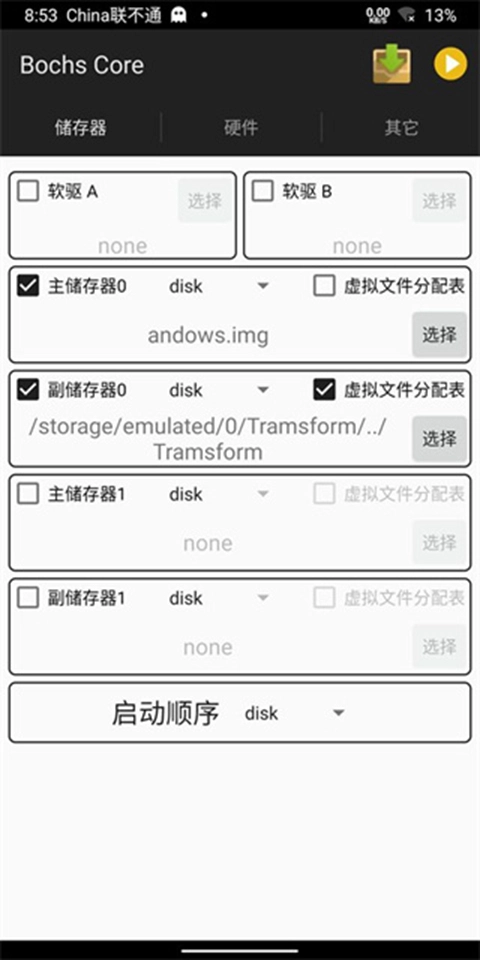
选择之前新建的公用映射目录后确认,切换到硬件选项卡。
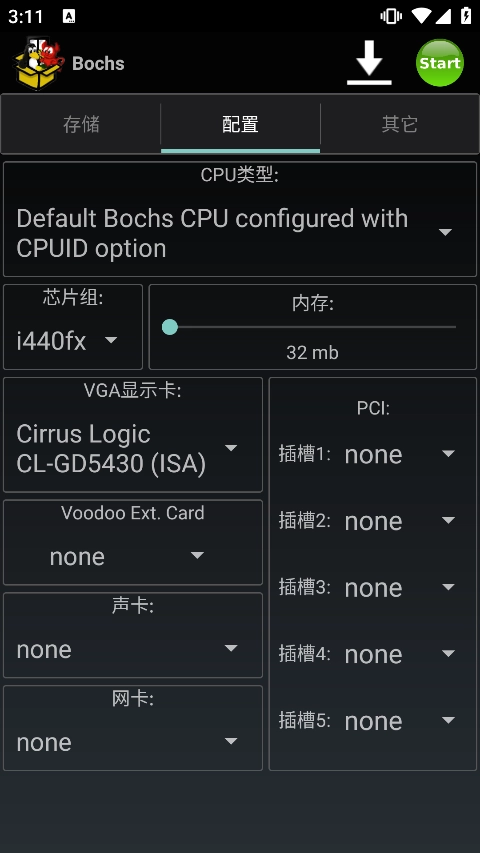
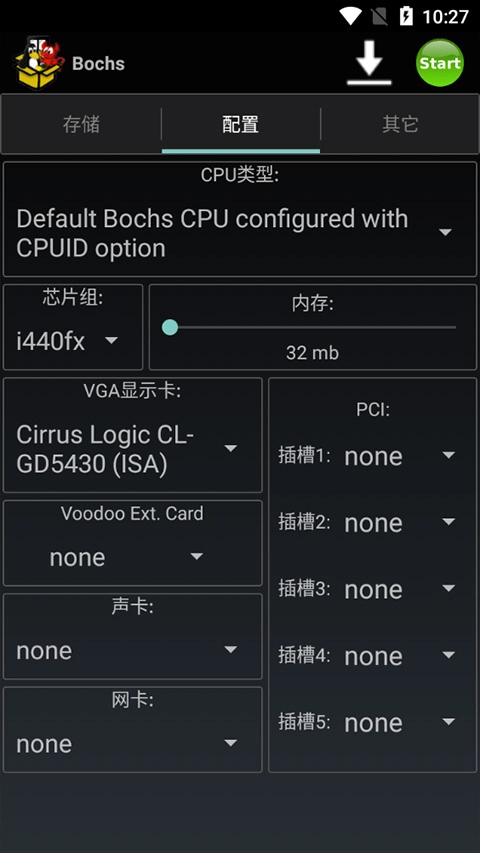
CPU型号可任意选择,芯片组无需额外调整,内存可拉满至手机允许的上限,显卡选择后需保证右侧PCI选项和显卡名称字符匹配,声卡和网卡需对应镜像支持才可勾选,常规场景下不启用。
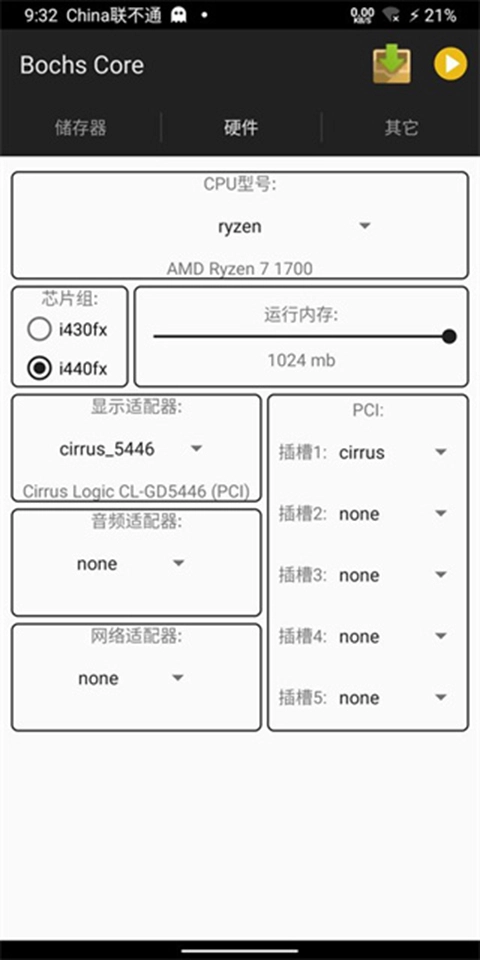
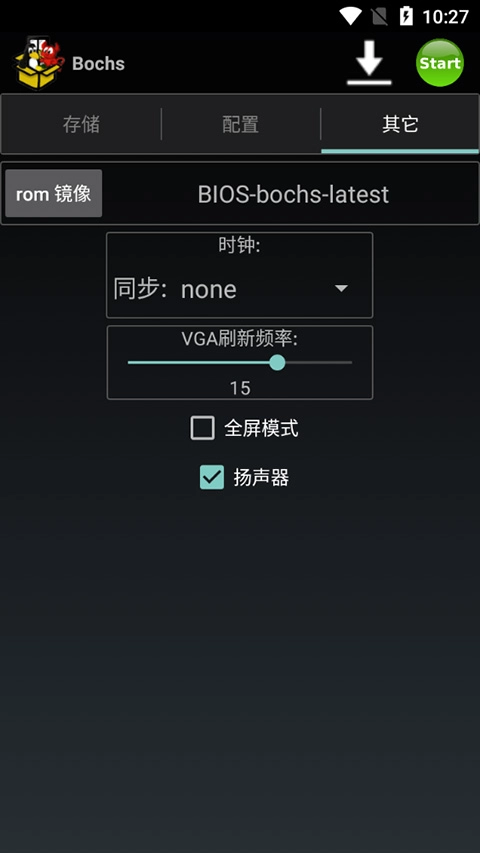
确认设置完成后,不改动第三个「其他」选项卡的默认参数,点击右上角黄色播放三角启动模拟器。
系统操作规则是什么?
该板块对应Bochs模拟器启动完成后的触屏交互规则,适配移动端操作逻辑。
单指拖动控制鼠标光标移动,单指点击无效,双指点击对应鼠标右键操作,单击双击逻辑和原生PC系统完全一致。
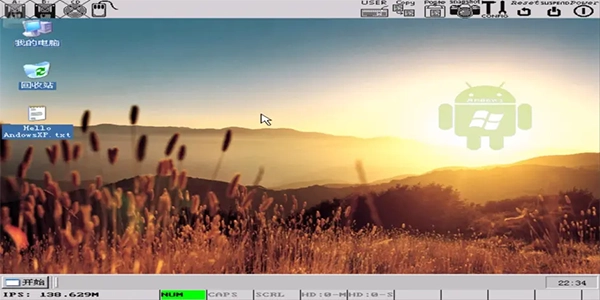
将需要传输到虚拟机的文件,提前放到之前设置的副储存器对应公用文件夹内。
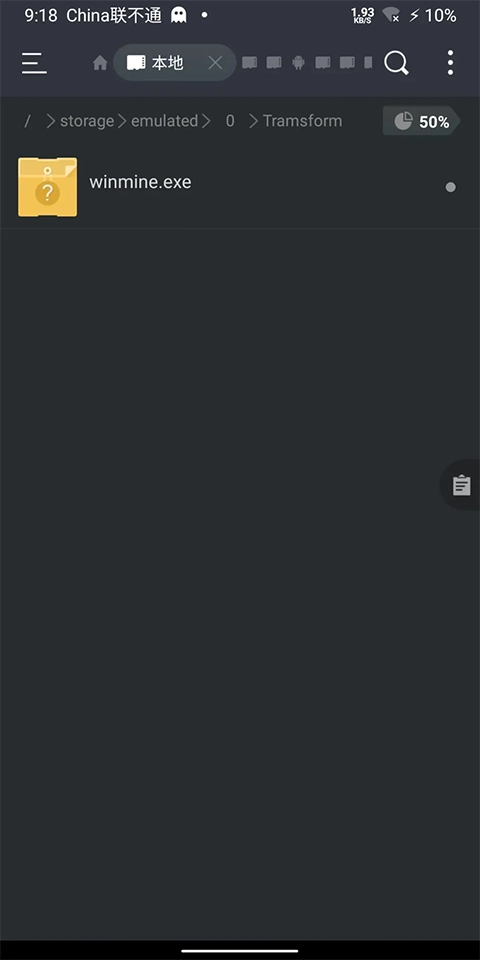
进入虚拟机内的我的电脑页面,找到E盘(若储存器配置较多可能为其他盘符)即可访问传输的文件。
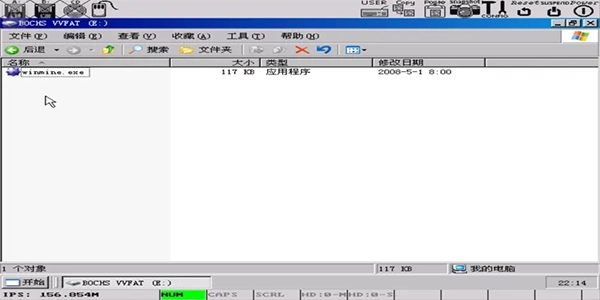
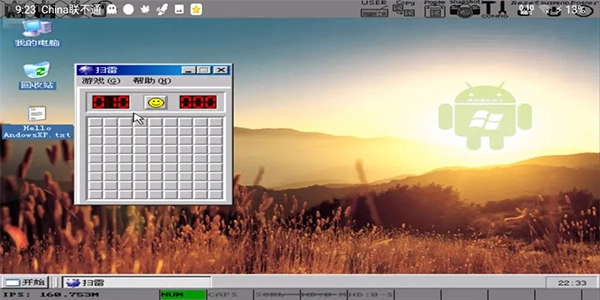
操作文件时建议使用双指触发右键菜单,降低误触概率,选择打开选项即可运行对应程序。
常见故障怎么解决?
该板块对应Bochs模拟器运行过程中的高频报错排查方案,所有故障均可通过手动调整修复。
1、启动加载镜像画面后直接闪退,原因为Bochs无法定位镜像文件,解决方法为将镜像文件重命名为andows或c后重新挂载。
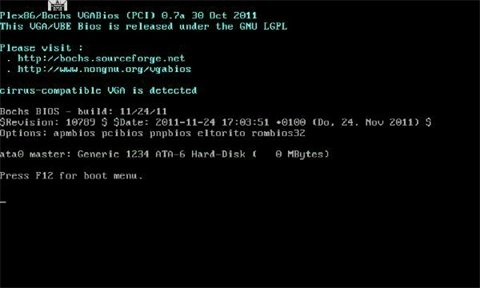
2、启动后卡在加载界面无响应,原因为镜像系统文件损坏,重启Bochs无效的情况下更换对应版本镜像即可,该故障在Windows 98镜像运行时出现概率较高。
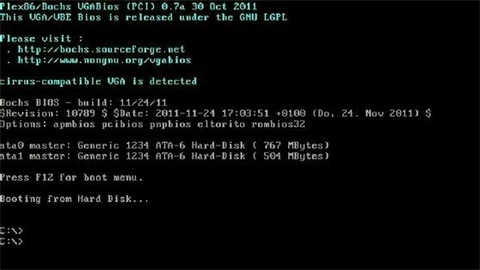
3、打开Bochs后屏幕自动旋转横屏直接闪退回到手机桌面,原因为模拟器配置参数异常,删除Bochs生成的配置文件及SDL文件夹后重新配置即可。
模拟器核心特性有哪些?
该板块对应Bochs x86模拟器的原生功能属性,所有特性均为开源版本自带功能。
支持绝大多数主流x86架构系统镜像运行,运行过程无明显卡顿。
模拟器界面无冗余装饰元素,所有功能选项直接展示,操作路径短。
用户可自主选择镜像存储路径,不会强制占用手机存储的固定分区。
模拟器适配能力是什么?
该板块对应Bochs x86模拟器的底层仿真适配范围,覆盖全系列x86架构处理器。
可编译仿真从早期386到最新未上市的x86-64架构Intel、AMD处理器。
作为高度可移植的开源IA32(x86)PC仿真器,基于C++编写,可跨主流平台运行,完整仿真Intel x86 CPU、通用I/O设备及自定义BIOS。
可运行绝大多数x86架构操作系统,包括Linux、DOS、Microsoft Windows全系列版本,提供完整的x86 PC仿真环境,覆盖处理器、硬件设备、内存全链路仿真。
玩家测评
昵称:老安卓玩机党
按照教程12分钟就把XP镜像跑起来了,之前试了三次闪退,把镜像重命名之后直接解决,双指右键的操作习惯了之后完全不卡,用来运行老版PC工具特别顺手。
昵称:怀旧系统爱好者
我找了98的镜像跑起来,除了偶尔加载慢一点完全没毛病,公用文件夹映射的功能太实用了,手机里的安装包直接拖进去就能装,不用折腾别的传输工具。
昵称:摸鱼小能手
上课的时候用这个在手机上开个老版扫雷,旁边同学都看傻了,配置的时候跟着步骤走一点没出错,92%的机型适配率真不是吹的,我用的三年前的旧安卓机都能流畅运行。
 爱星盘
爱星盘  八字排盘
八字排盘  野草助手
野草助手  sdmaid
  小米音箱
小米音箱