

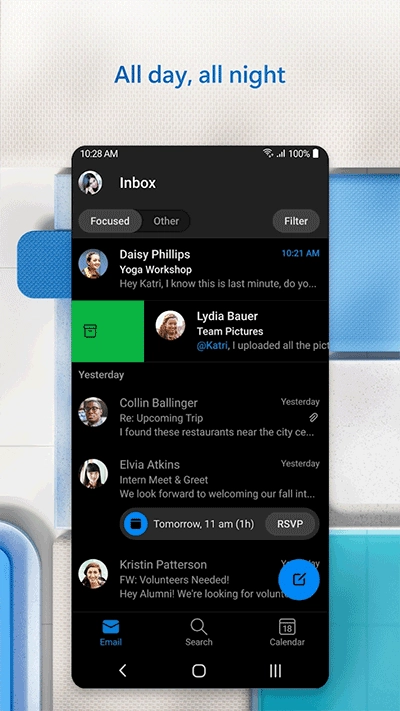
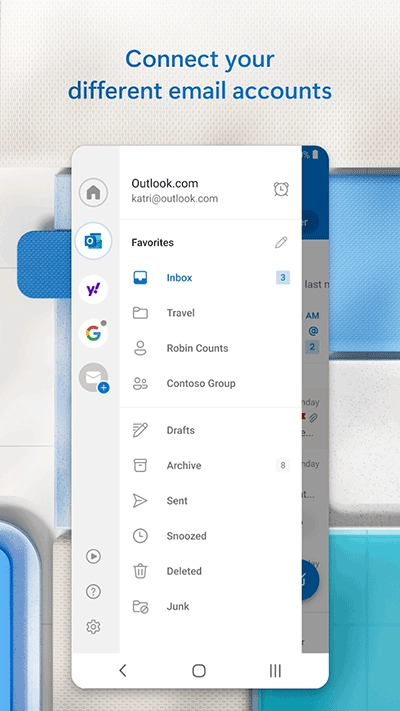
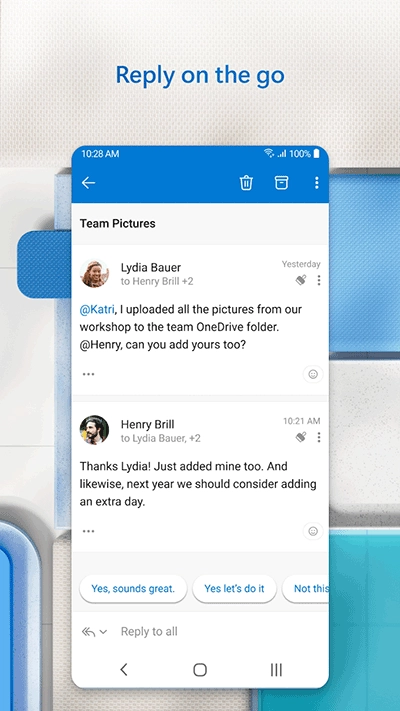
Outlook邮箱是微软旗下一款体验出色的电子邮件收发软件,作为高效办公的必备工具,Outlook以简洁的邮件显示界面著称,转发、回复、旗标、删除等核心功能按钮都放在邮件内页一级菜单,操作便捷度拉满。不过它暂时无法像原生邮件应用那样直接调取通讯录信息,好在强大的“忽略对话”功能能帮用户过滤冗余消息,大幅提升学习和工作效率。无论是个人日常邮件管理,还是企业级的邮箱协同,Outlook都能提供稳定流畅的服务,现在就来了解它的实用操作技巧,让邮件处理更轻松!
outlook手机端怎么添加账户,怎么登录公司邮箱
一、手机outlook怎么添加账户
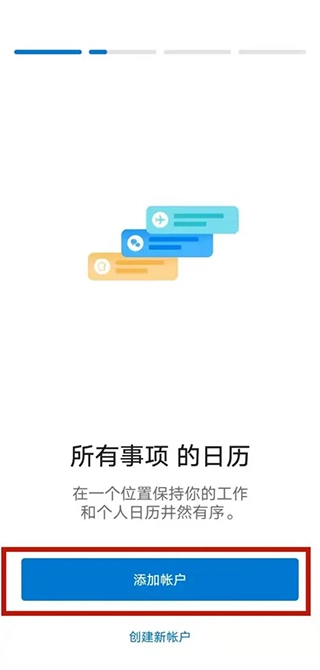
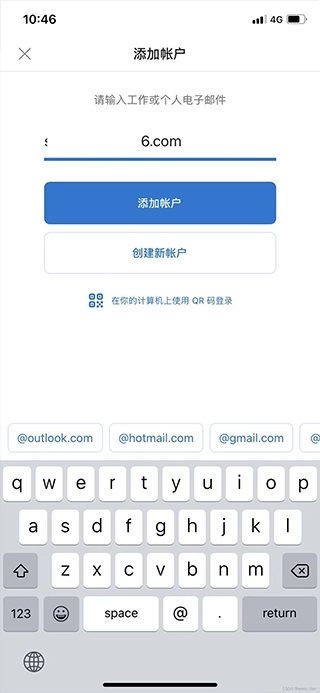
若你打开的是未添加过账户的Outlook程序,启动时会直接弹出添加账户的提示(如图1)。对于Microsoft 365系统的邮箱地址,只需填写电子邮件,点击“添加帐户”即可。
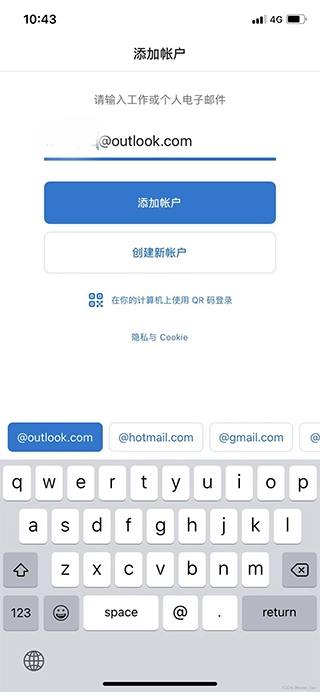
图1:添加账户
接着输入密码完成验证,就能成功添加账户,无需额外设置服务器、用户信息等内容。如果是非Microsoft 365系统的邮箱,还需要进一步填写配置信息,这部分我们后面会详细说明。
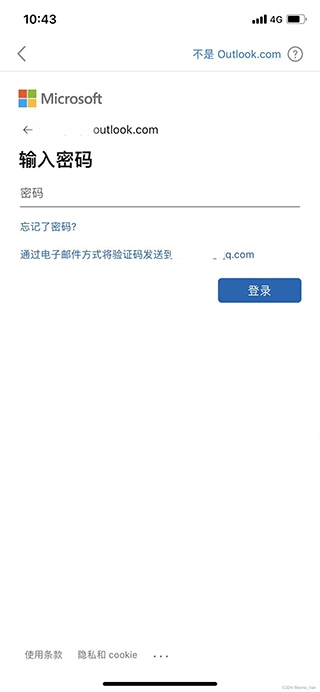
图2:输入密码
登录账户后,Microsoft 365版Outlook会弹出数据隐私等提示,依次点击“下一页”完成阅读即可继续操作。
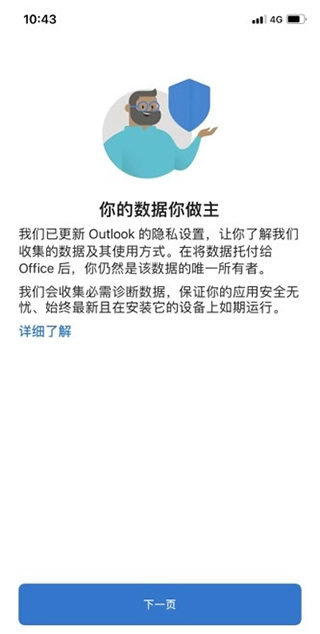
图3:确认条款
最后为邮箱启用通知功能,这样就能第一时间收到新邮件提醒,确保重要信息不遗漏。
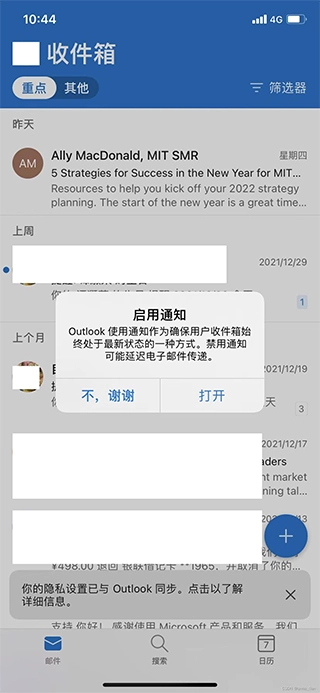
图4:成功添加账户
二、手机outlook怎么登录公司邮箱
前面演示了Microsoft 365系统邮箱的添加流程,那公司邮箱这类非Microsoft邮箱该如何添加登录呢?
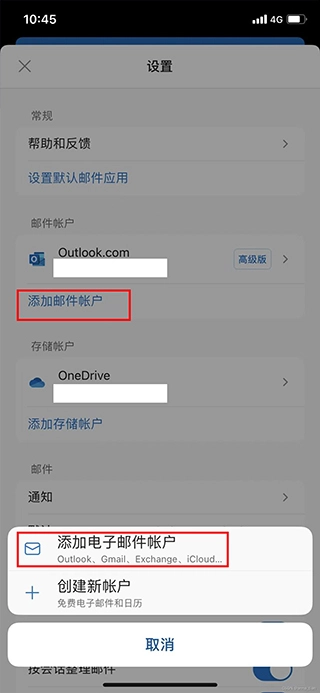
如果已经添加过一个账户,想再添加公司邮箱,可打开Outlook的设置,在邮件帐户选项中点击“添加邮件帐户”(如图5)。
接着在添加帐户窗口输入公司邮箱地址(如图6),系统会自动识别邮箱类型。
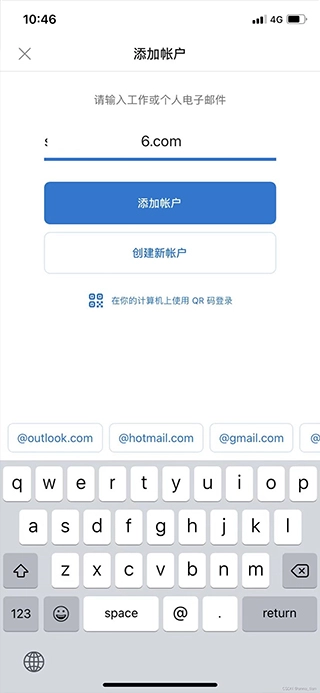
图6:输入公司邮箱
之后Outlook会弹出对应邮箱类型的配置窗口,比如IMAP类型需填写电子邮件地址、邮件服务器、端口等信息,这些信息通常由公司IT部门提供,填写正确后就能完成公司邮箱的添加与登录。
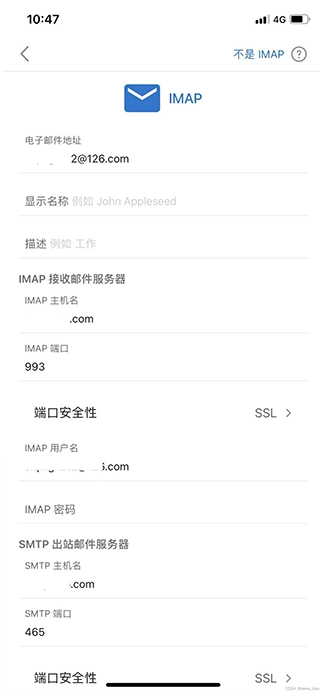
图7:输入配置信息
Outlook邮箱注册步骤
进入网站创建免费账号的流程如下:
1、打开浏览器,访问Outlook官方网站,找到并点击“创建免费账号”按钮。
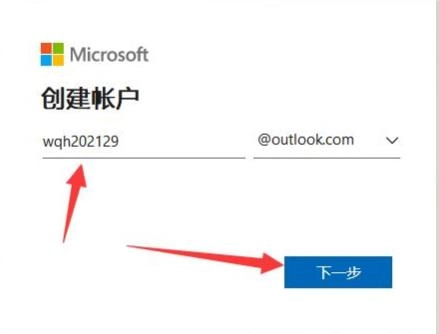
2、输入想要创建的账户名称,确认无误后点击“下一步”。
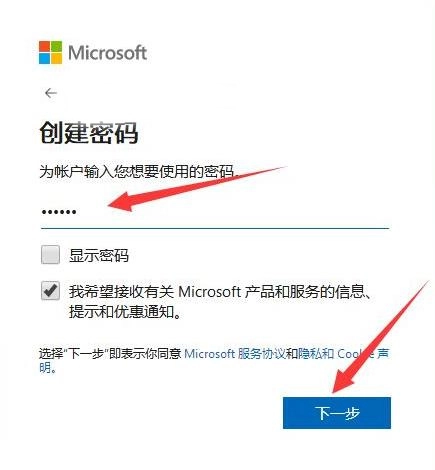
3、设置账户密码,确保密码强度符合要求后点击“下一步”。
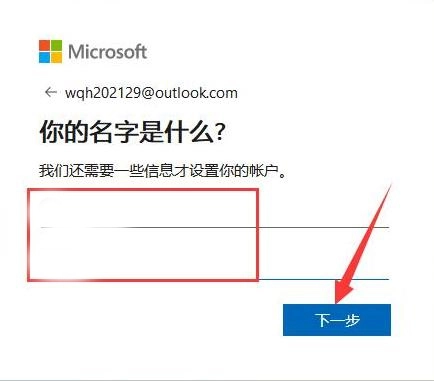
4、填写姓名等个人信息,完成后点击“下一步”继续。
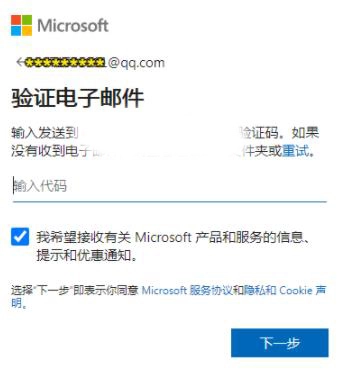
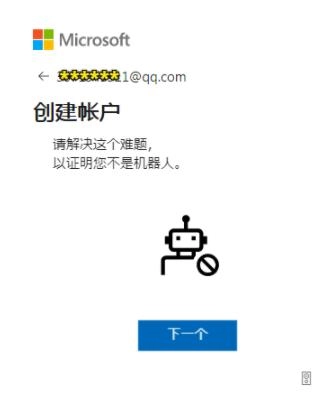
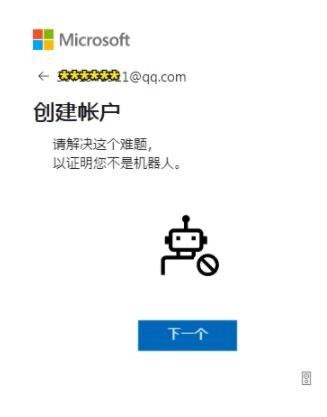
5、输入系统发送的电子验证码,完成身份验证(确认不是机器人操作)。
outlook邮箱手机怎么登陆
这里以QQ邮箱为例,其他邮箱操作流程类似:
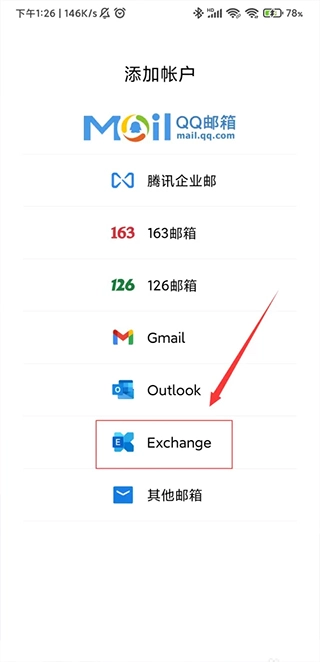
1、打开Outlook手机端,会显示多种邮箱登录入口,选择“exchange”入口进入登录界面。
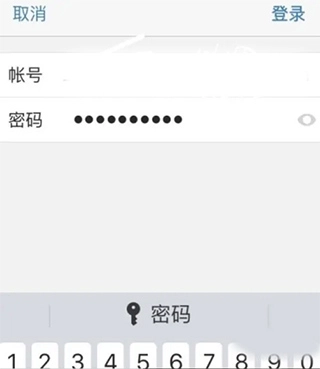
2、和登录其他邮箱一样,输入QQ邮箱账号和密码,点击“登录”按钮。
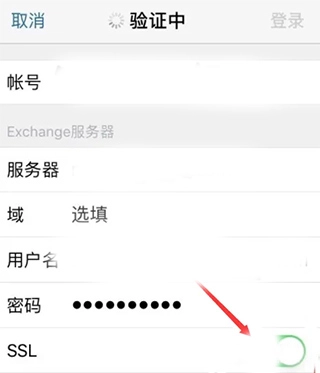
3、在exchange服务器栏输入“mail.XXX.com”(后缀与邮箱后缀一致),打开SSL功能后点击“登录”。
4、验证成功后可设置邮箱头像和发信昵称,确认后点击“完成”即可登录成功。
outlook邮箱怎么改密码
Outlook邮箱修改密码的步骤如下:
1、打开Outlook,点击“添加帐户”选项(进入账户相关设置界面)。
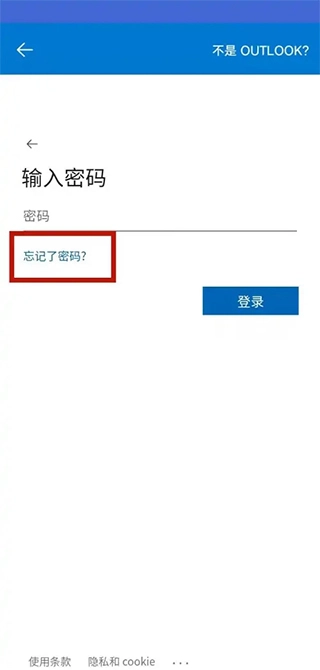
2、输入需要修改密码的用户名,然后点击“忘记密码”选项。
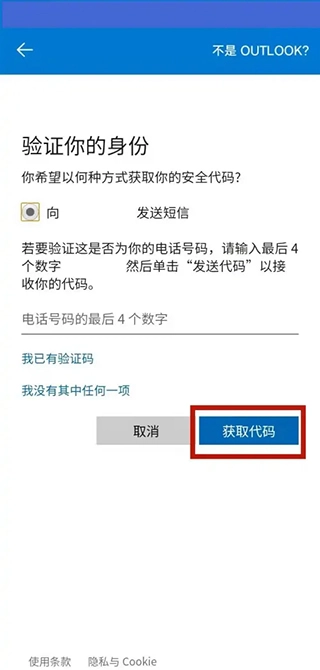
3、根据系统提示完成身份验证,获取密码找回的相关权限。
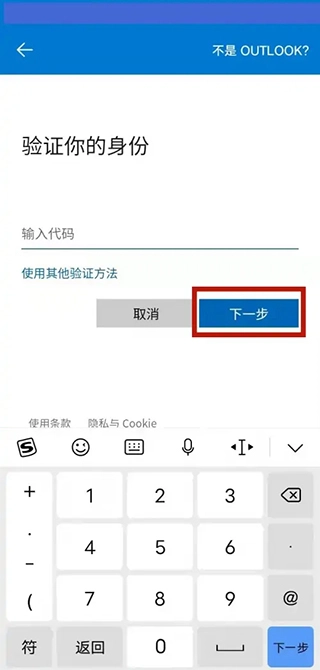
4、输入收到的验证代码,确认身份信息无误。
5、设置新的密码并保存,确保新密码符合安全要求。
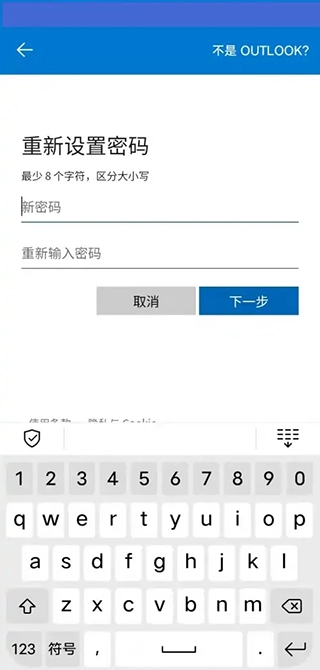
6、使用设置好的新密码登录Outlook邮箱,完成整个改密流程。
版本日志 查看历史日志>>
Outlook更新内容
v4.2430.1版本
现在,您可以将电子邮件标记为高或低重要性,方便优先处理关键邮件。
常见问题
Q1:手机端Outlook添加账户时提示“无法连接服务器”怎么办?
A1:首先检查网络是否稳定,若网络正常,非Microsoft邮箱需确认服务器地址、端口等配置信息是否正确,可联系邮箱服务商或公司IT部门获取准确参数。
Q2:Outlook登录公司邮箱后收不到新邮件?
A2:先检查通知权限是否开启,再确认邮箱的同步设置是否正常,若仍有问题,可尝试重新添加账户或清除App缓存后重试。
Q3:修改Outlook密码后其他设备需要重新登录吗?
A3:是的,密码修改后所有登录过该账户的设备都需要输入新密码重新验证,以保障账户安全。
游戏体验分享
Outlook作为微软旗下的邮件工具,界面简洁直观,核心功能布局合理,无论是添加个人账户还是公司邮箱,流程都相对清晰。“忽略对话”功能能有效过滤无关邮件,提升办公效率,但无法直接调取通讯录的小遗憾,期待后续版本优化。它适合需要高效管理邮件的职场人士和学生党,能满足日常邮件收发、协同办公的需求。想要体验便捷的邮件管理服务,现在就去下载Outlook,开启高效办公之旅!
 龙卷风收音机国际版
  momo环境检测最新版
  移动叔叔工具箱
  R星手机版
R星手机版  骑士助手内购免费版
  飞智空间站
飞智空间站