
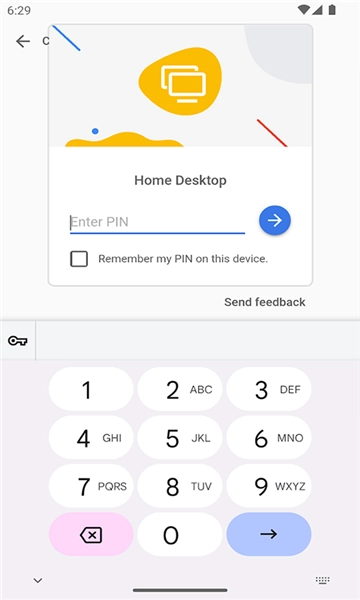
谷歌远程桌面(Chrome远程桌面)是一款实用性拉满的远程桌面控制工具,能帮你打破时间和地域的限制,随时随地操控自己的PC桌面。这款工具适配Windows、macOS、Linux等多个系统,手机端也能轻松连接,兼容性超强,而且连接过程稳定流畅,不会频繁掉线,给你丝滑的远程访问体验。无论是临时出差需要处理工作文件,还是在家想调取电脑里的资料,谷歌远程桌面都能满足需求。现在就来游戏狗获取这款工具,开启高效远程控制吧!
谷歌远程桌面描述
通过谷歌远程桌面,你可以在任何地方远程访问自己的电脑桌面,办公、运行程序都能轻松搞定。它还支持文件传输,你可以直接拖放文件实现本地与远程设备的互传,也能邀请同事远程协助,查看或操作另一台设备上的文件,协作效率大大提升。
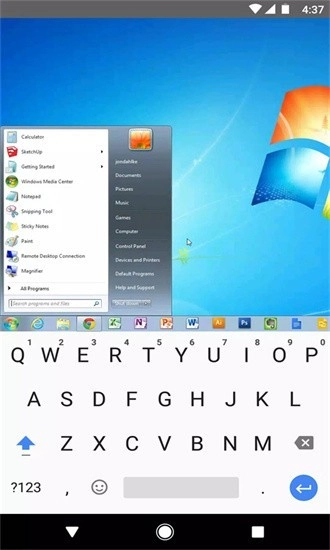
谷歌远程桌面功能
跨平台支持是谷歌远程桌面的一大优势,它覆盖Windows、macOS、Linux、iOS和Android系统,不同设备间也能无缝远程访问,不用受系统限制。
设置和使用都很简单,用户只需几步就能完成远程连接配置,通过Chrome浏览器或专用应用就能访问,不需要复杂的网络设置,新手也能快速上手。
文件传输高效便捷,在远程会话中直接拖放文件就能完成本地与远程计算机的传输,不用借助其他工具,节省时间和操作步骤。
安全性有保障,采用端到端加密技术,远程连接时的数据传输全程加密,能有效保护你的隐私和数据安全,不用担心信息泄露。
谷歌远程桌面怎么用
1、首先安装好谷歌远程桌面,打开应用菜单,确保登录的账号和浏览器账户一致,这样才能顺利识别设备。

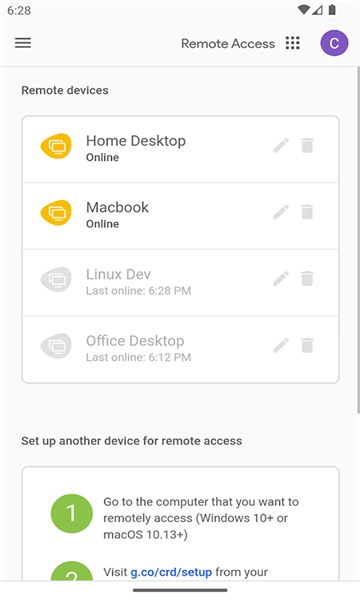
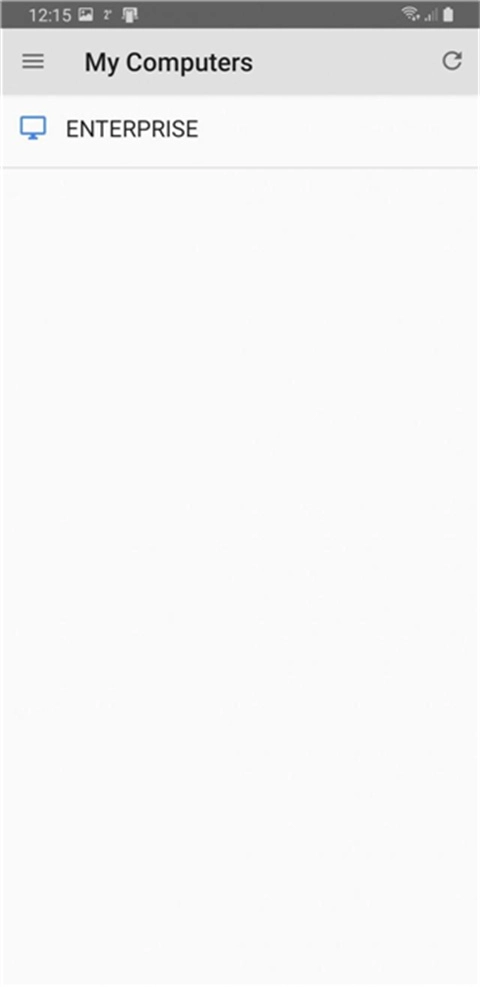
2、完成账号同步后,远程列表就会显示出你已绑定的设备,找到你需要访问的那台电脑。
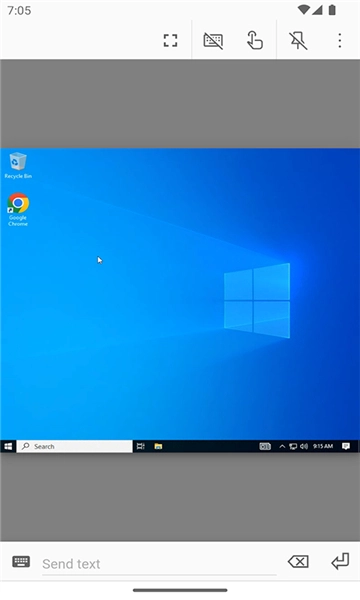
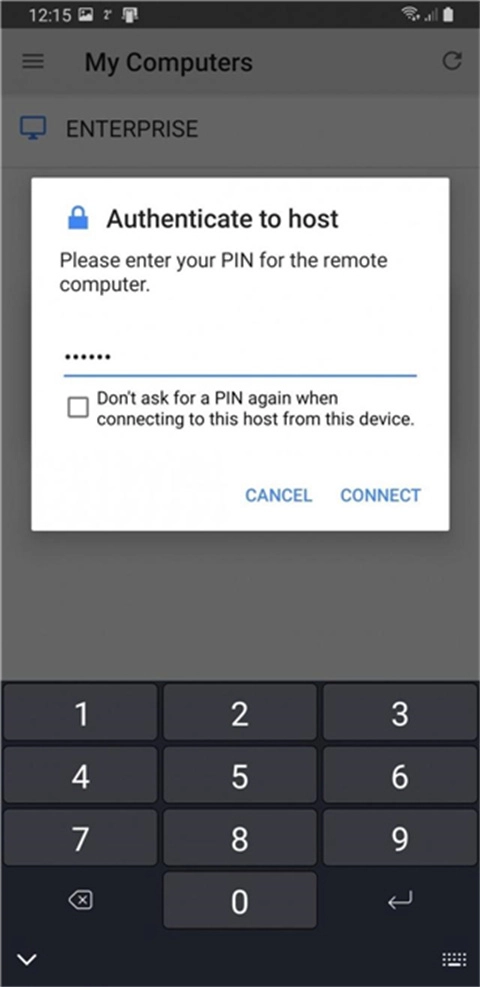
3、点击目标远程桌面,输入之前设置好的PIN码,确认无误后就能开始远程控制操作了。
远程无法连接的解决办法:方法1:重新安装Chrome远程桌面。很多Win10系统的连接问题是工具故障导致的,重新安装后可尝试再次连接。
方法2:禁用PIN功能。若遇到PIN码错误,可通过改注册表编辑器Dword值或本地组策略编辑器来禁用PIN验证。
A、改注册表编辑器Dword值:步骤1、按住“Windows+R”打开运行框,输入“regedit”并点击“确定”。
步骤2、导航到“HKEY_LOCAL_MACHINE>SOFTWARE>Policies”路径,右键单击“Policies”选择“新建”→“项”,命名为“Chrome”。
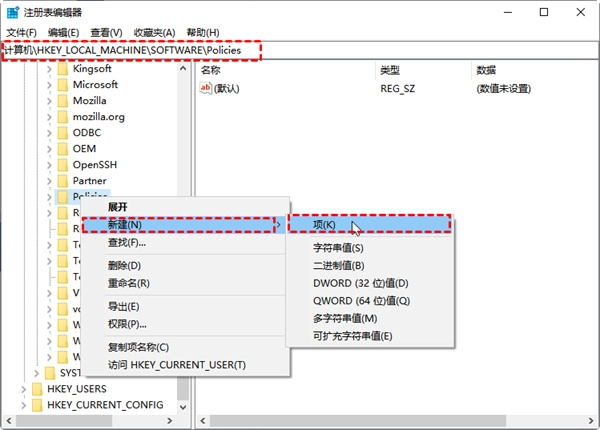
步骤3、右键单击“Chrome”项,选择“新建”→“DWORD(32位)值”,命名为“RemoteAccessHostAllowClientPairing”。
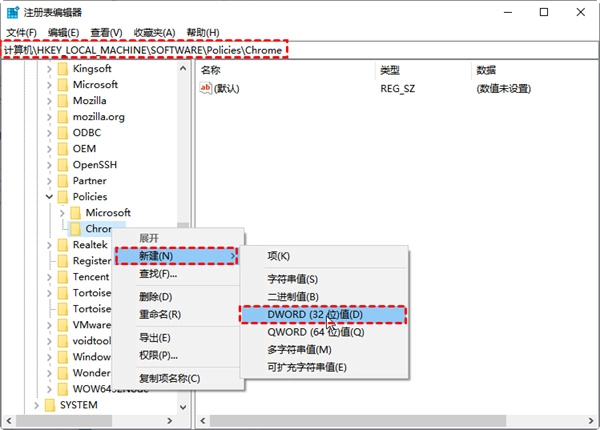
步骤4、双击该值,将数值改为1,保存设置后重启工具尝试连接。
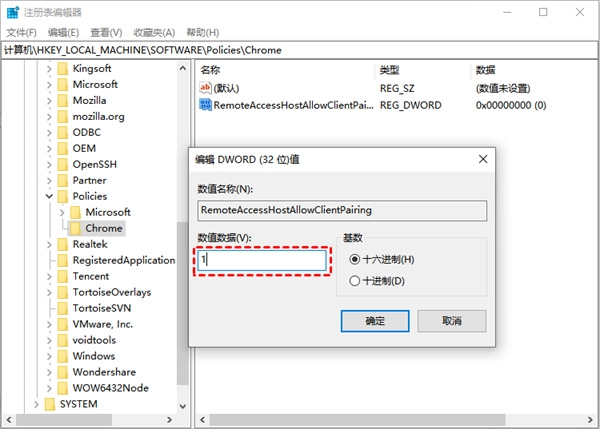
B、通过本地组策略编辑器更改设置:步骤1、按住“Windows+R”打开运行框,输入“gpedit.msc”并点击“确定”。
步骤2、进入“计算机配置>管理模板>Windows组件>远程桌面连接”,找到“启用或禁用远程访问主机的无PIN身份验证”选项。
步骤3、双击该选项,选择“启用”,保存后即可无需PIN码连接。
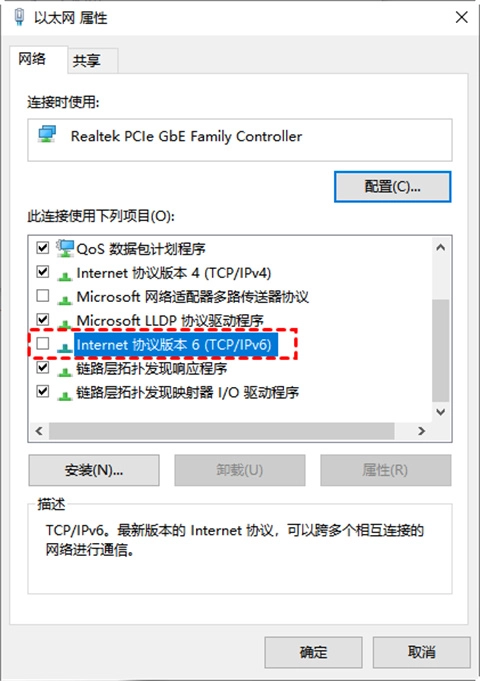
方法3:禁用IPv6协议。部分连接问题可能与IPv6有关,可尝试关闭该协议。步骤1、按住“Windows+R”打开运行框,输入“control panel”打开控制面板。
步骤2、依次进入“网络和Internet”→“网络和共享”→“更改适配器设置”→“以太网”。
步骤3、右键单击当前网络,选择“属性”,进入网络属性设置界面。
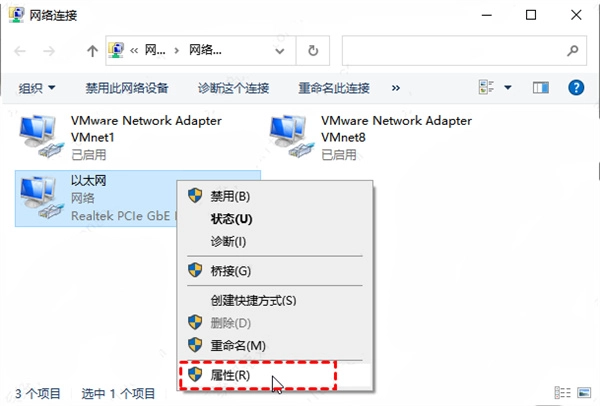
步骤4、找到“Internet协议版本6(TCP/IPv6)”选项,取消勾选,点击确定保存设置。
谷歌远程桌面亮点
1. 安全访问计算机,远程控制操作简单,连接稳定,不会轻易断开,保障远程使用体验。
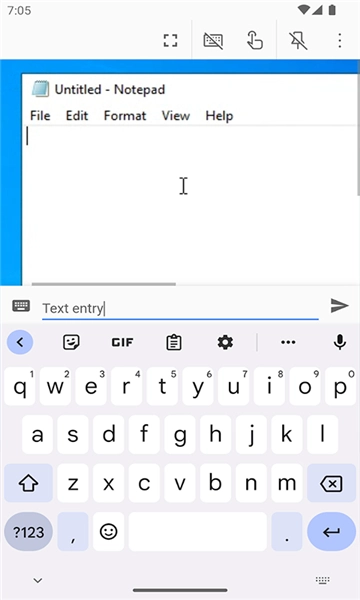
2. 手机端也能控制电脑,远程办公更灵活,躺着也能处理电脑上的工作,提升效率。
3. 支持关闭远程控制后重新输入密码再次访问,保障设备安全,防止未授权使用。
4. 能快速浏览电脑文件,找到需要的文件直接发送,访问和操作速度都很流畅。
5. 支持鼠标控制和文件拷贝粘贴,方便分享资源,操作和本地使用几乎无差异。
6. 可以远程查看电脑打开的文件、运行的应用甚至游戏,满足多种场景需求。
常见问题
Q1:谷歌远程桌面需要什么网络环境?
A1:需要设备处于稳定的网络环境中,建议使用WiFi或4G以上移动网络,避免网络波动导致连接中断。
Q2:苹果手机能使用谷歌远程桌面控制Windows电脑吗?
A2:可以,谷歌远程桌面支持iOS系统,在App Store下载应用后,登录相同账号即可连接Windows电脑。
Q3:远程传输文件有大小限制吗?
A3:目前没有明确的文件大小限制,但受网络速度影响,大文件传输时间会更长,建议在网络良好时传输。
游戏点评
谷歌远程桌面作为一款远程控制工具,虽非游戏但实用性极强。它操作逻辑清晰,新手也能快速上手,跨平台支持让不同设备间的连接毫无障碍。无论是远程办公处理文件,还是在家调取电脑资料,都能提供稳定流畅的体验。推荐给经常需要远程操作电脑的上班族、学生党。现在就来游戏狗获取谷歌远程桌面,开启高效远程控制吧!
 腾讯手机管家最新版
  多抓鱼
多抓鱼  讯飞输入法
讯飞输入法  蛋蛋模拟器
蛋蛋模拟器  小强停车
小强停车  夸克网盘
夸克网盘