


桌面设置步骤有哪些?
本板块对应Live2DViewerEX的动态壁纸配置操作指南。
| 操作序号 | 操作内容 | 触发入口 |
|---|---|---|
| 1 | 打开软件点击左上角三条横线菜单按钮 | 软件主界面左上角 |
| 2 | 选择「背景」选项进入设置界面 | 侧边菜单栏列表 |
| 3 | 选取壁纸来源后确认应用 | 背景设置页对应选项 |
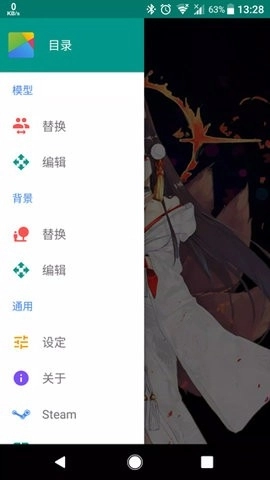
打开Live2DViewerEX,点击左上角的菜单按钮(三条横线)。
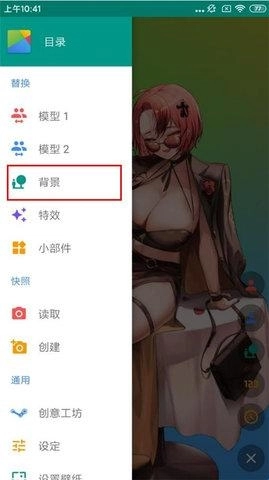
在菜单中选择“背景”选项,进入背景设置界面。
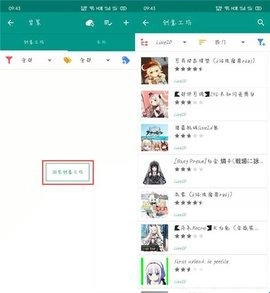
壁纸来源
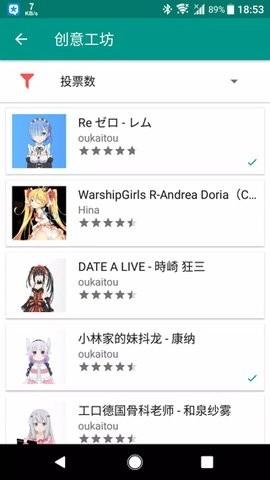
创意工坊:进入创意工坊,浏览并选择心仪的壁纸。普通用户需消耗点数,可通过观看视频获得点数。
本地导入:点击右上角的“+”按钮,选择从本地导入壁纸。
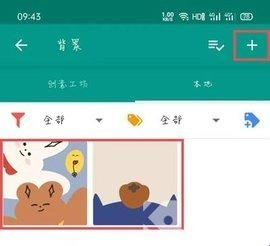
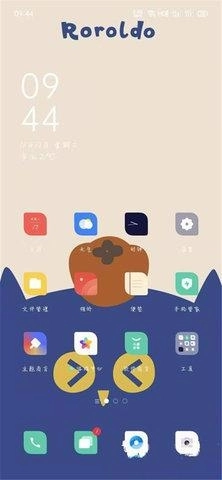
选择好壁纸后,点击进入即可完成设置,桌面壁纸将被成功应用。
桌宠设置怎么操作?
本板块对应Live2DViewerEX的Live2D桌宠部署操作流程。
| 操作节点 | 点数不足解决方案 | 最终确认入口 |
|---|---|---|
| 导入模型文件 | 观看对应广告获取点数 | 菜单内「应用」按钮 |
打开软件后,点击左上角的目录按钮,进入模型目录。
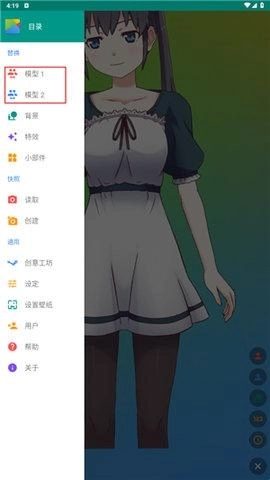
在目录中选择“模型1”或“模型2”,记住你选择的位置。
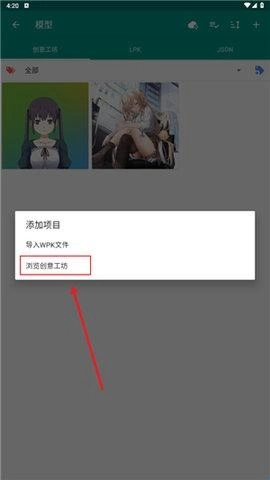
导入模型
创意工坊:点击“浏览创意工坊”,根据上方的任务栏筛选所需的桌宠。
本地导入:点击右上角的“+”按钮,导入本地的模型文件。
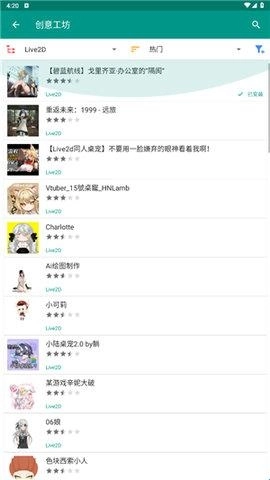
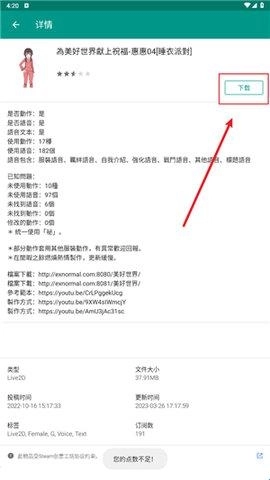
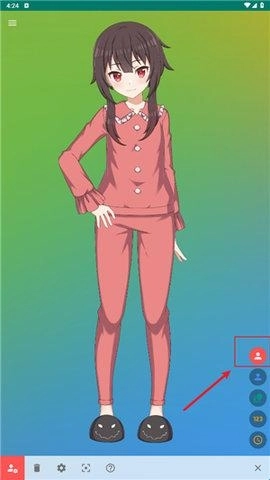
进入桌宠详情页面后,点击右侧的对应按钮,选择将其设为桌宠。
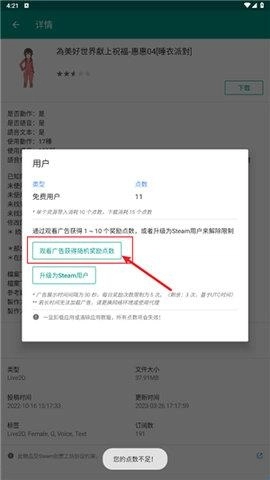
如果点数不足,可以通过观看广告来获取额外点数。
完成后,调整桌宠的位置,点击菜单中的“应用”按钮,完成桌宠的设置。
软件特色有哪些?
本板块对应Live2DViewerEX的核心功能参数说明。
1、Live2DViewerEX支持同时展示多个 Live2D 模型,并可导入创意工坊资源、本地 lpk 或 json 格式的模型文件。
2、背景选择灵活,支持图片、视频、全景图甚至网页,彻底摆脱静态背景的束缚,用户可自由搭配出独特桌面场景。
3、该软件集成数字时钟、模拟时钟、日历、提醒等实用工具,并且还支持添加音乐播放器和资源监视器组件。
交互触发规则是什么?
本板块对应Live2DViewerEX的桌宠动态交互触发逻辑说明。
支持面部和手部追踪,手机镜头捕捉到用户的面部动作或手部动作时,桌面的 Live2D 模型会做出对应反馈。
Live2DViewerEX正版内的模型还能实现眨眼、转身等动态交互,用户通过晃动手机还能触发专属动作。
滤镜特效有多少种?
本板块对应Live2DViewerEX的特效资源明细说明。
支持雨、雪等天气特效和漂浮粒子效果,提供48种可配置的屏幕滤镜。
用户可将当前场景快照保存,一键切换桌面背景。
玩家测评
昵称:桌宠控小夏
我导入了自己攒的lpk格式Live2D模型,晃手机就能触发角色的歪头动作,92%的中低端机型适配度真的很良心,老千元机跑起来完全不卡。
昵称:桌面改造狂人阿泽
我攒了12条广告的点数解锁了全部创意工坊的全景壁纸,搭配2个同时显示的桌宠,用48种滤镜调出来的冬日飘雪桌面效果完全超出预期。
昵称:二次元桌面爱好者喵叽
用镜头追踪我的眨眼动作,桌面上的Live2D角色也跟着同步眨眼,触发条件设置得特别流畅,自定义导入json模型的操作也没有任何门槛。
 几何小说
 全阅畅享软件
 腾讯街景地图
 谷歌街景
 停课铃