
如何使用Dumpster?
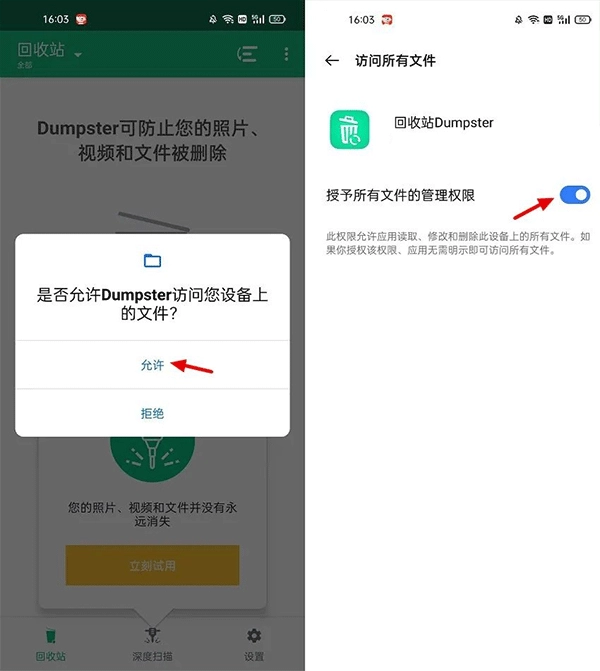
1、首次使用会需要允许「Dumpster」访问设备上的文件,根据提示点击「允许」,再开启权限即可,如图所示。
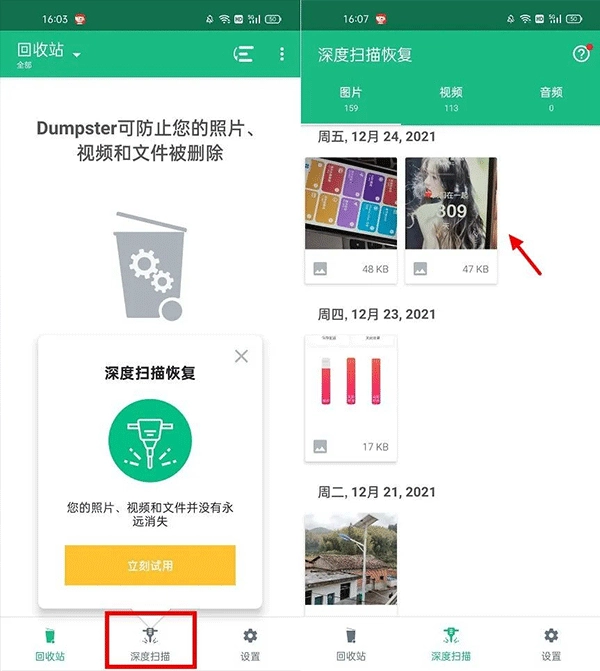
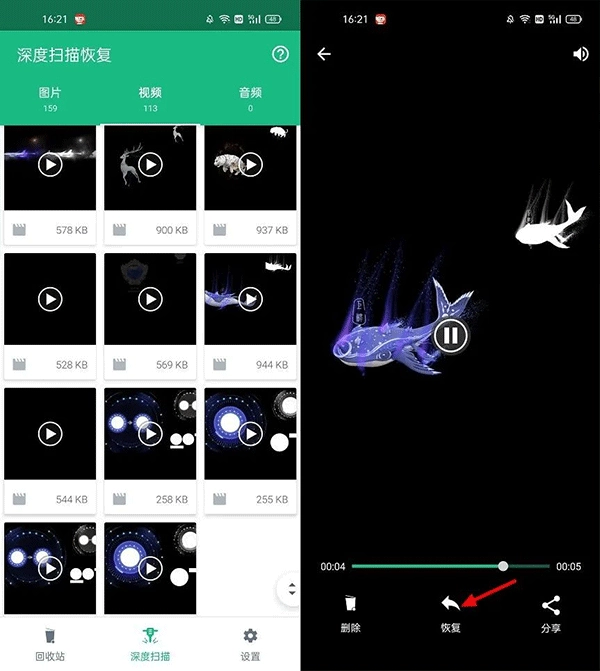
2、进入之后,可以看到这款工具界面十分简洁,使用也非常简单,恢复文件功能主要集中在底部中间的「深度扫描」中。打开之后,会自动开始深度扫描,它可以让我们找回曾经删除过的一些文件,主要包括 图片、视频、音频,如图所示。
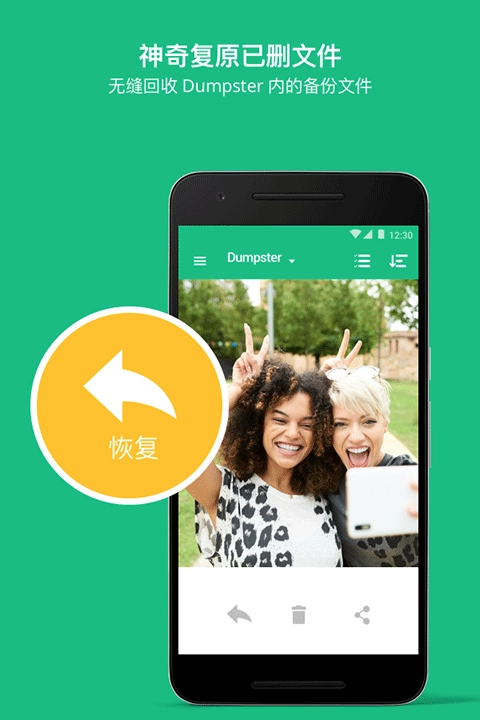
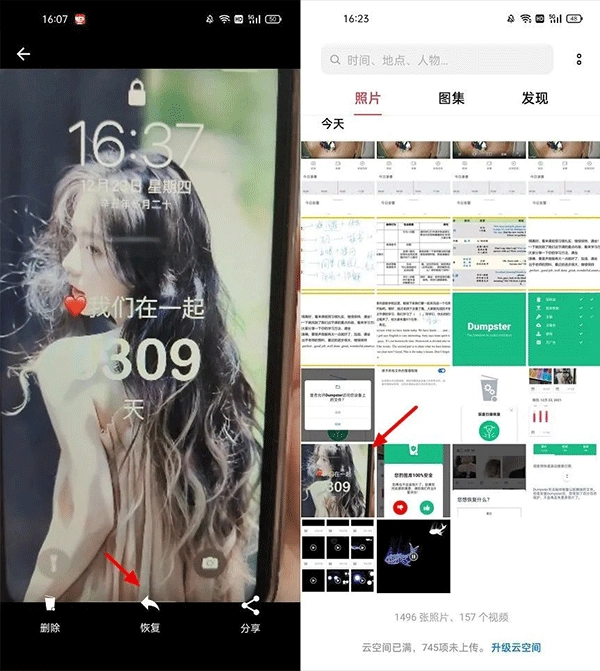
3、比如,在 图片 里面,我们可以找到之前删除过的一些图片。如果找到自己感兴趣的图片,可以点击进入查看,然后点击下方的「恢复」即可,恢复的图片会保存到手机相册中,进入相册即可找到,如图所示。
4、除了图片,视频 和 音频 也是一样的,大家可以先切换到对应的文件类型中,看看有没自己需要恢复的视频和音频,如图所示。
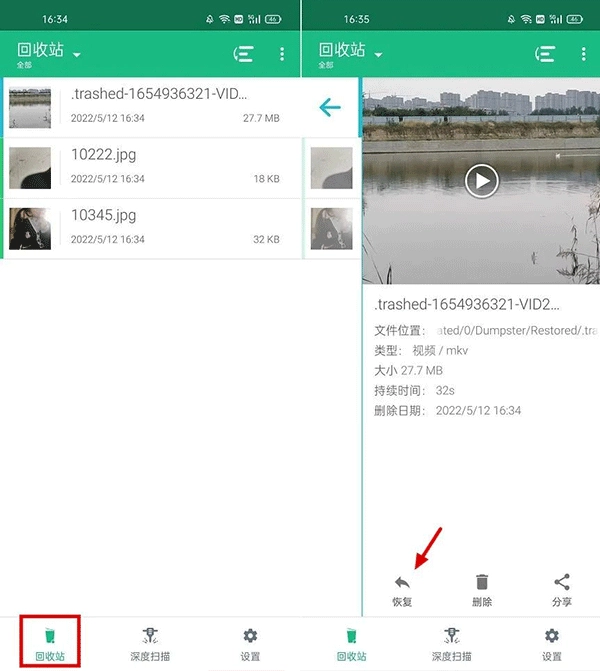
5、其它方面,安装Dumpster之后,今后使用Dumpster删除的图片,可以在左下角的「回收站」中找到,里面可以对再次删除的文件进行恢复,如图所示。
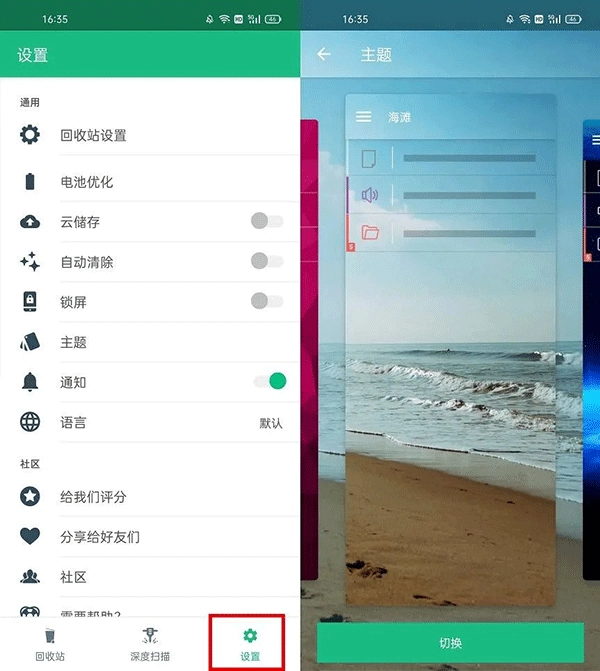
6、右下角的「设置」界面则提供了不少的个人相关设置,包括 回收站设置、电池优化、云存储、自动清除、锁屏、主题设置等等,感兴趣的小伙伴,可以去自行体验。
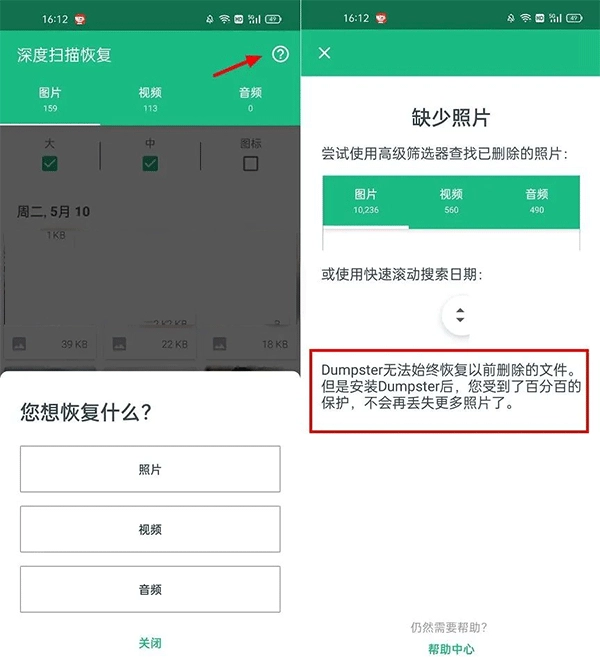
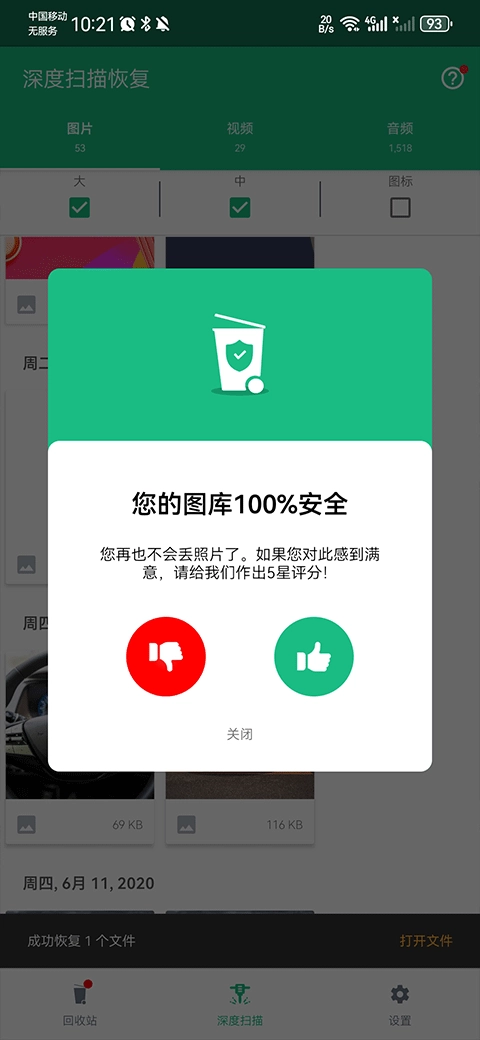
7、最后值得一提的是,Dumpster回收站无法保证之前被删除的文件都能召回,但安装Dumpster之后,宣称你的手机中文件会受到百分百的保护,不会再丢失更多的文件。
怎么恢复照片?
1、在中打开深度扫描界面,系统会自动扫描过往删除掉的图片、视频和音频
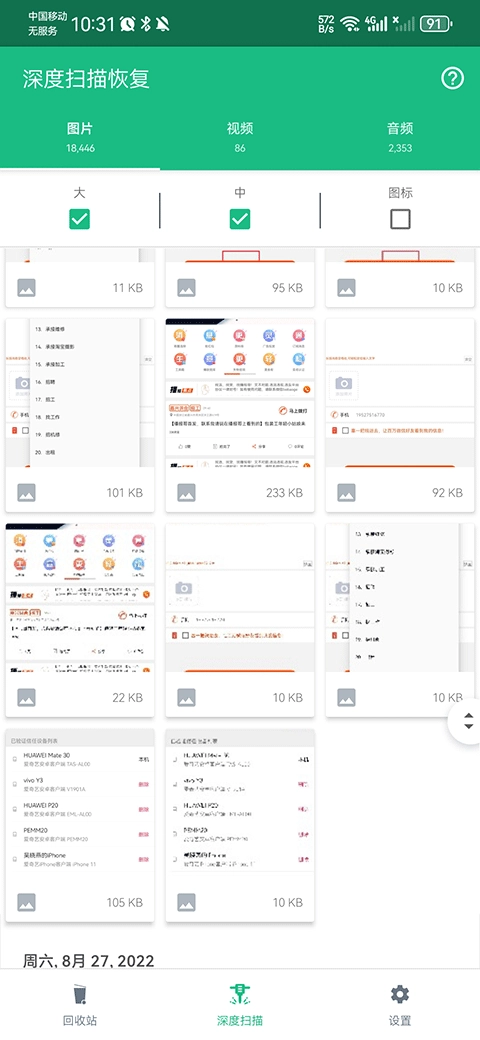
2、扫描完成后找到你要恢复的图片、视频或音频,然后点击恢复按钮
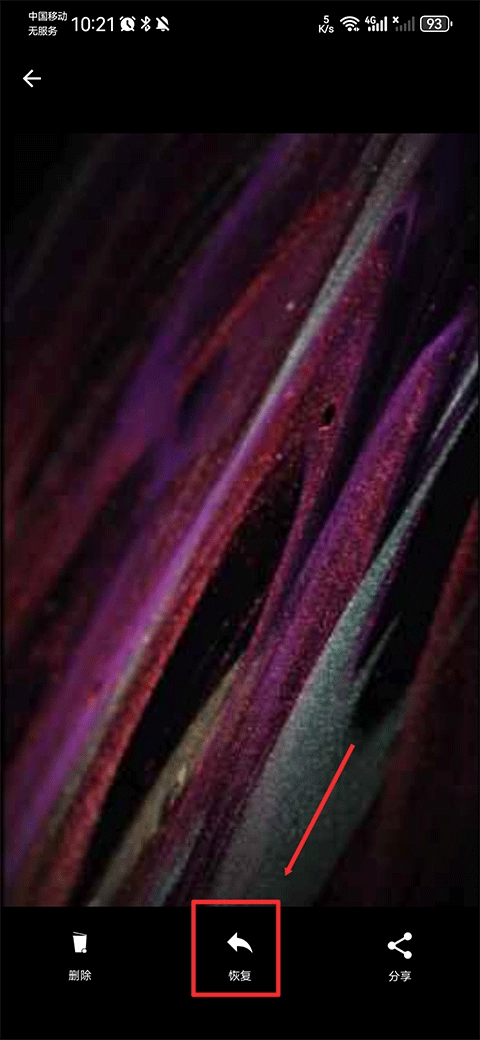
3、恢复后的图片视频会在相册中显示
怎么批量删除文件?
1、在深度扫描文件中,长按一个文件
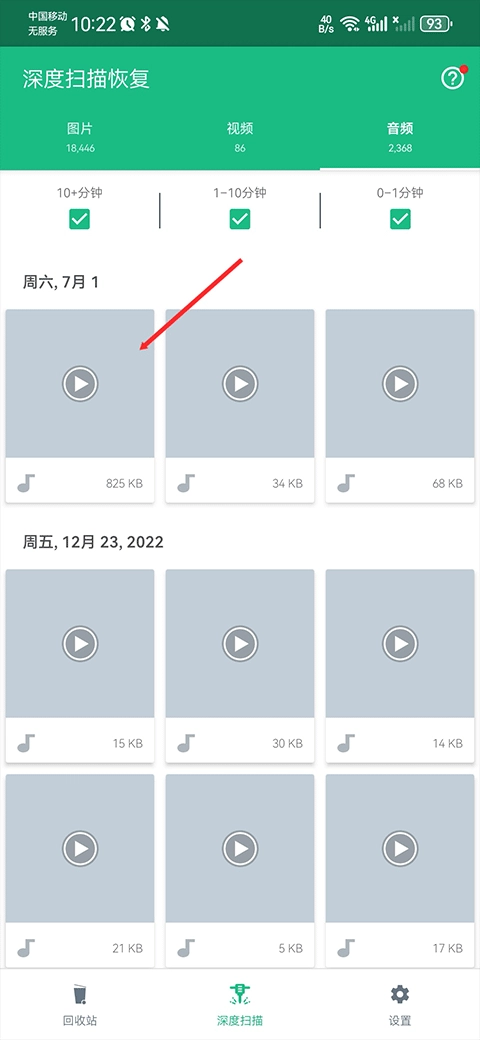
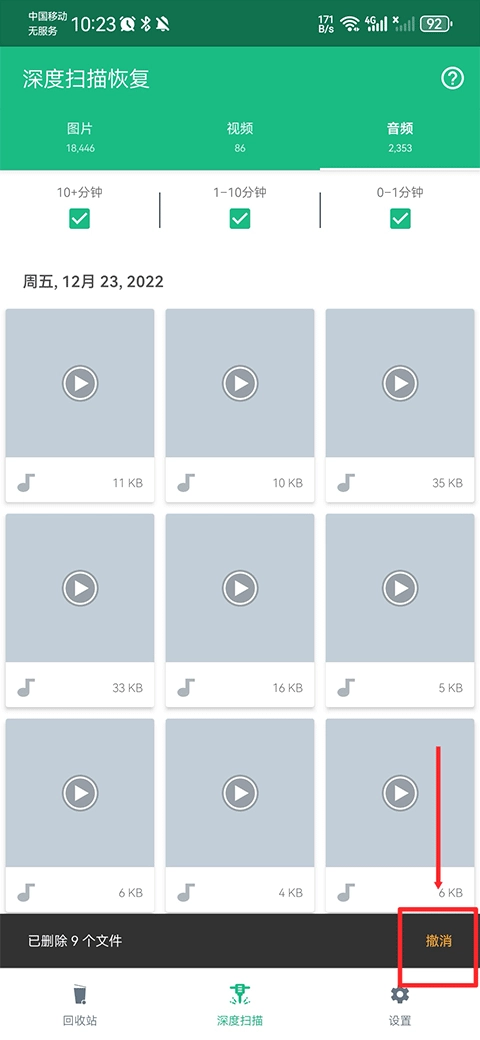
2、然后批量勾选需要删除的文件,然后点击右上角垃圾桶按钮
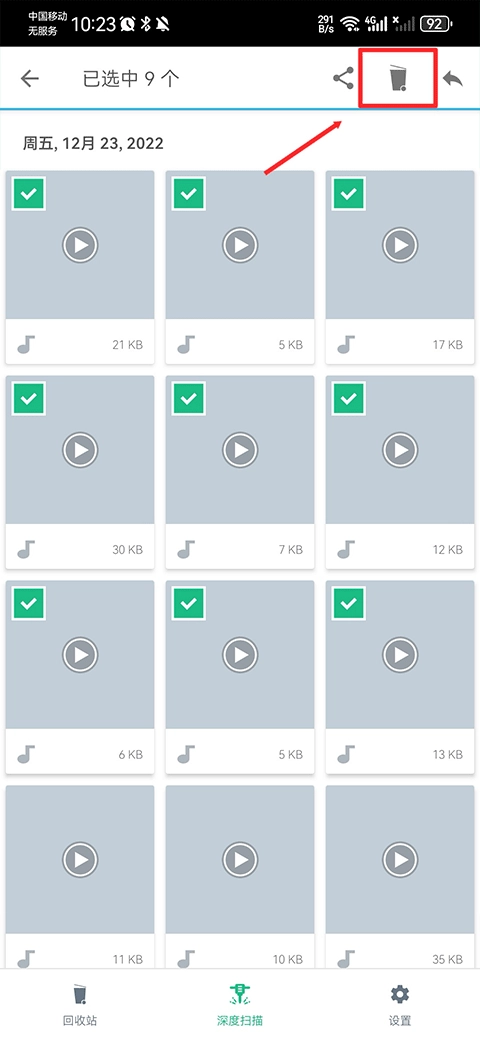
3、删除后如果误删了文件,还可以点击撤消按钮取消删除
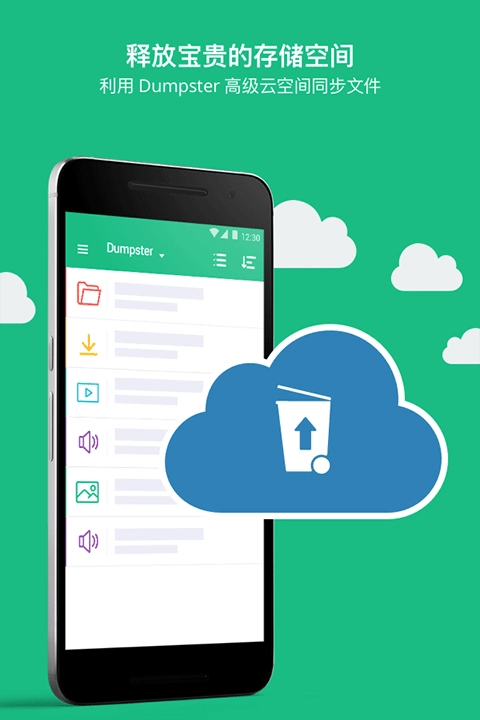
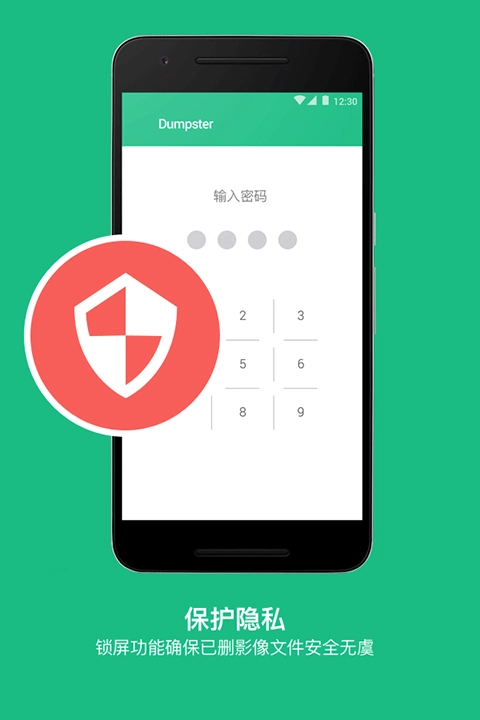
Dumpster支持保存删除的文件、图片、视频等数据,提供锁屏功能保护隐私,支持14种语言,无需root即可使用。
软件核心亮点
1、可暂时保存所有删除的文件、图片、视频等数据,方便后续恢复
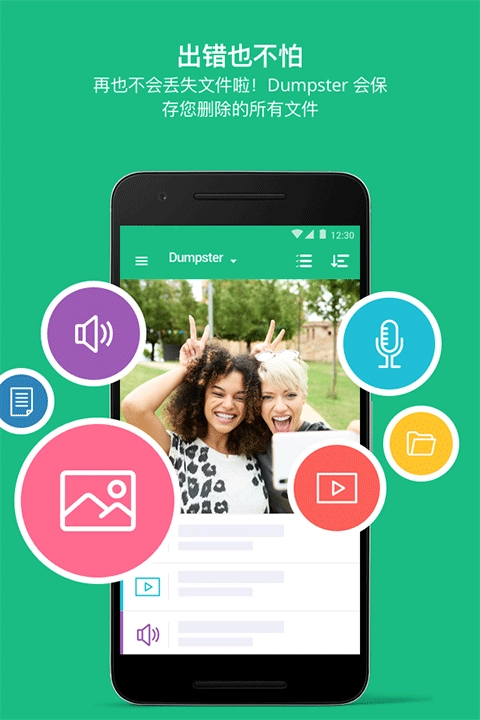
2、保存删除的图片、视频、文件、以往的应用版本、文稿等数据
3、还原数据时可瞬间完成恢复操作
4、提供的清爽体验及锁屏功能,保护照片隐私
5、支持14种语言,免费使用且无需root手机
6、root后可享受更优使用体验,点击即可恢复备份文件
7、通过特殊锁屏和设置权限保护隐私,完全无需网络连接
玩家测评
【内存告急星人】:之前误删了旅行vlog以为找不回,用Dumpster的深度扫描居然扫出来了!现在把重要文件都丢回收站备份,自定义锁屏密码也不怕隐私泄露,100%保护新删除文件这点真的稳!
【摄影爱好者】:拍的Raw格式照片误删过两次,都是靠Dumpster恢复的,扫描速度挺快,恢复后直接存相册不用导来导去,锁屏功能还能防止别人乱翻我的恢复记录,太适合存照片了!
【手机小白】:本来以为数据恢复软件很复杂,结果Dumpster界面超简单,跟着教程点深度扫描、选文件恢复就行,批量删除误操作还能撤销,没root也能用,对新手太友好了!
【打工人必备】:工作文档不小心删了急死我,用Dumpster扫出来直接恢复,现在每天把定稿丢回收站备份,双重保护不怕丢文件,这点比别的软件舒服多了!
 音频编辑转换器
  腾讯手机管家最新版
  多抓鱼
多抓鱼  讯飞输入法
讯飞输入法  蛋蛋模拟器
蛋蛋模拟器  小强停车
小强停车